PowerPoint və Word-də şəklin fonunu necə silmək olar
PowerPoint və Word-də şəklin fonunu silmək, seçimi dəqiqləşdirmək və nəticəni şəffaf PNG kimi saxlamaq üçün addım-addım təlimat.
5 dəq oxu
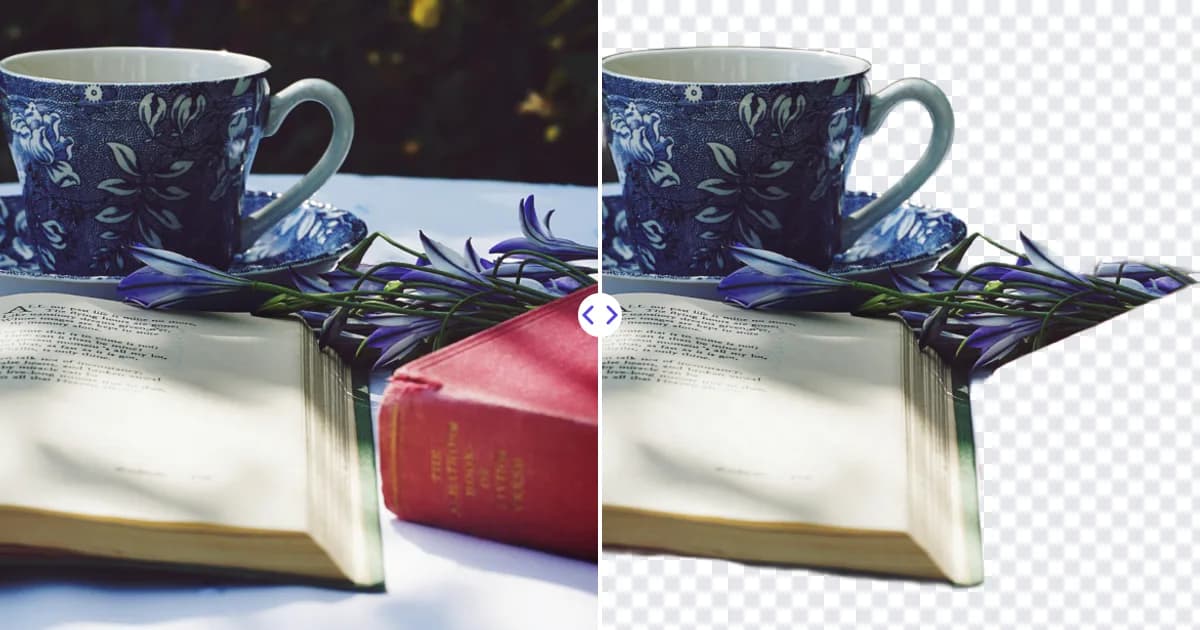
PowerPoint və ya Word-də şəklin fonunu silmək üçün şəkli seçin, Picture Format bölməsini açın və Remove Background düyməsinə klikləyin. Office silməyi planlaşdırdığı sahələri işarələyir, siz onları Mark Areas to Keep və ya Mark Areas to Remove ilə düzəldirsiniz, sonra Keep Changes düyməsinə klikləyirsiniz. Bu, slaydlar və sənədlər üçün rahat daxili alətdir, lakin mürəkkəb kənarlı fotolar üçün xüsusi AI fon silmə aləti lazım ola bilər.
PowerPoint-də fonu silmək
Bu addımlar Windows və Mac üçün PowerPoint-in kompüter versiyalarına aiddir. Menyular Office versiyanızdan asılı olaraq bir qədər fərqli görünə bilər.
- Şəkli Insert → Pictures ilə daxil edin və ya slayda yapışdırın.
- Şəkli seçin. Lentdə Picture Format bölməsi görünür.
- Adətən Picture Format bölməsinin ən solunda yerləşən Remove Background düyməsinə klikləyin.
- PowerPoint silinəcək sahələri bənövşəyi-çəhrayı (magenta) rənglə işarələyir. Orijinal rəngində qalan hər şey saxlanılacaq.
- Obyektinizin bəzi hissələri magenta rəngdədirsə, Mark Areas to Keep düyməsinə klikləyib onların üzərindən xətt çəkin. Fonun bəzi hissələri hələ də görünürsə, Mark Areas to Remove düyməsinə klikləyib onların üzərindən çəkin.
- Keep Changes düyməsinə klikləyin və ya sadəcə şəklin xaricinə klikləyin.
Nəticəni düzəltmək üçün istənilən vaxt Remove Background-a qayıda bilərsiniz, çünki Office orijinal şəkli faylın içində saxlayır. Yenidən başlamaq istəyirsinizsə, Discard All Changes istifadə edin.
Seçimi dəqiqləşdirmək üçün məsləhətlər
- Əvvəlcə böyüdün. Sahələri işarələyərkən kiçik detalları görmək üçün sağ aşağı küncdəki miqyas sürüşdürücüsündən istifadə edin.
- Kontur deyil, qısa xətlər çəkin. Mark Areas to Keep və Mark Areas to Remove sahə boyunca qısa xətlərlə ən yaxşı işləyir; kənarı dəqiq izləməyə ehtiyac yoxdur.
- Silməzdən əvvəl kəsin. Fonun böyük hissəsini əvvəlcə kəsib atmaq Office-ə təhlil üçün daha az sahə verir və adətən daha yaxşı ilkin nəticə yaradır.
- Hər dəfə bir sahəni düzəldin. Hər xətdən sonra PowerPoint seçimi yenidən hesablayır, buna görə daha çox işarə əlavə etməzdən əvvəl nəticəni yoxlayın.
- Rahatlıqla geri qaytarın. Xətt vəziyyəti pisləşdirərsə, Ctrl+Z (Mac-da Cmd+Z) son işarəni silir.
Word-də fonu silmək
Word eyni alətdən istifadə edir:
- Şəkli sənədinizə daxil edin.
- Onu seçin və Picture Format bölməsini açın.
- Remove Background düyməsinə klikləyin və Mark Areas to Keep, Mark Areas to Remove ilə dəqiqləşdirin.
- Keep Changes düyməsinə klikləyin.
Kəsilmiş təsviri mətn və ya fiqurların üzərində sərbəst yerləşdirmək üçün onun mətnlə əhatə rejimini dəyişin (Layout Options → In Front of Text və ya Behind Text).
"Set Transparent Color" ilə bir rəngi şəffaf etmək
Düz fonda olan loqo və qrafika üçün daha sürətli seçim var:
- Şəkli seçin və Picture Format bölməsini açın.
- Color düyməsinə klikləyin və Set Transparent Color seçin.
- Silmək istədiyiniz rəngə, məsələn, ağ fona klikləyin.
Bu, məhz həmin rəngdə olan bütün pikselləri şəffaf edir. Təmiz, kompüterdə yaradılmış qrafikada yaxşı işləyir, lakin fotolarda və ya sıxılmış JPG-lərdə fon nadir hallarda tam eyni rəngdə olur, buna görə ləkələr və ya hale görə bilərsiniz. O, həmçinin obyektinizin içindəki uyğun rəngləri, məsələn, loqodakı ağ mətni də silə bilər. Loqonu necə şəffaf etmək olar bələdçimizdə loqolar üçün daha yaxşı seçimlər var.
Kəsimi şəffaf PNG kimi saxlamaq
Office-də fonu silmək şəklin yalnız həmin faylda necə göründüyünü dəyişir. Onu başqa yerdə istifadə etmək üçün ixrac edin:
- Şəklin üzərinə sağ klikləyin.
- Save as Picture seçin.
- Fayl növü kimi PNG seçin və saxlayın.
PNG şəffaflığı saxlayır; JPG kimi saxlamaq silinmiş sahəni tam rənglə doldurur. Formatlar haqqında daha çox məlumat üçün PNG, JPG və WEBP yazısına baxın.
Office-in Remove Background alətinin məhdudiyyətləri
Alət rahatdır, lakin xüsusi proqramlarla müqayisədə sadədir:
- Kobud kənarlar. Saç, tük və yumşaq konturlar çox vaxt qayçı ilə kəsilmiş və ya pilləli görünür, çünki alət yumşaq, qismən şəffaf kənarları məhdud dəstəkləyir.
- Əl ilə təmizləmə. Qarışıq fonlar çoxlu Mark Areas xətti tələb edə bilər.
- Aşağı kontrastlı obyektlər. Fonla qaynayıb-qarışan obyektlər çox vaxt qismən silinir.
- Funksiyaların mövcudluğu fərqlidir. Office-in veb və mobil versiyaları kompüter tətbiqləri ilə eyni alətləri təklif etməyə bilər.
Daha təmiz alternativ: əvvəlcə fonu silin, sonra daxil edin
Portretlər, məhsul fotoları və ev heyvanları üçün şəkil slayda və ya sənədə daxil edilməzdən əvvəl fonu silməklə çox vaxt daha yaxşı nəticə alacaqsınız:
- Fotonu Remove Photo Bg fon silmə alətinə yükləyin (JPG, JPEG, PNG və ya WEBP, 16 MB-a qədər).
- AI obyekti, o cümlədən saç kimi incə kənarları avtomatik aşkarlayır.
- Şəffaf PNG-ni yükləyin.
- Onu Insert → Pictures ilə PowerPoint və ya Word-ə daxil edin. Onun artıq şəffaf fonu olacaq.
Bu, istənilən müasir brauzerdə işləyir, Office əlavələri tələb etmir və şəkilləri üçüncü tərəf AI xidmətlərində deyil, Remove Photo Bg-in öz serverlərində emal edir. AI alətlərinin kənarları niyə fərqli emal etdiyini bilmək istəyirsinizsə, AI ilə fon silmənin necə işlədiyi yazısını oxuyun.
Slaydlar və sənədlər üçün dizayn ideyaları
Obyektinizin fonu şəffaf olduqdan sonra onunla düzbucaqlı fotoya nisbətən xeyli çox iş görmək olar:
- Komanda səhifələri: vahid görünüş üçün bütün portretləri eyni brend rəngi üzərinə qoyun.
- Məhsul slaydları: məhsulları yumşaq kölgə ilə təmiz fonda yerləşdirin (Picture Format → Picture Effects → Shadow).
- Başlıq slaydları: dərinlik üçün insanın və ya obyektin başlıq mətninin üzərinə çıxmasına imkan verin.
- Hesabatlar və təkliflər: mətni düzbucaqlının deyil, obyektin konturunun ətrafına düzün.
- Loqolar: şəffaf loqonu ağ düzbucaqlı olmadan rəngli başlıq və altlıqlara yerləşdirin.
Problemlərin həlli
Remove Background düyməsi aktiv deyil
Fiqur, ikon və ya SVG qrafika deyil, şəkil seçdiyinizə əmin olun. Alət JPG və PNG kimi rastr şəkillərlə işləyir. Qruplaşdırılmış obyektləri əvvəlcə qrupdan çıxarmaq lazım ola bilər.
Obyektin bir hissəsi daim yox olur
Mark Areas to Keep istifadə edin və itən sahə boyunca qısa xətlər çəkin. Yenə alınmırsa, fonu AI aləti ilə silin və əvəzində PNG-ni daxil edin.
Ölçünü dəyişdikdən sonra şəkil bulanıq görünür
Kiçik mənbə şəkilləri slaydda böyüdüldükdə kəskinliyini itirir. Daxil etməzdən əvvəl onları AI şəkil böyüdücü ilə 4× böyüdün.
Növbəti təqdimatınız üçün daha təmiz kəsim əldə edin
PowerPoint və Word-ün Remove Background aləti sadə şəkillərdə tez düzəlişlər üçün idealdır. İnsanlarda, ev heyvanlarında və məhsullarda təbii kənarlar üçün əvvəlcə fonu Remove Photo Bg ilə silin, sonra şəffaf PNG-ni slayd və ya sənədinizə əlavə edin.