Pikselləşmiş şəkli necə düzəltmək olar: səbəblər, həllər və qarşısının alınması
Pikselləşmiş şəkillərdə görünən kvadratlar və pilləli kənarlar olur. Bunun niyə baş verdiyini, foto və loqoları AI ilə böyütmə vasitəsilə necə düzəltməyi və bundan necə qaçmağı öyrənin.
5 dəq oxu
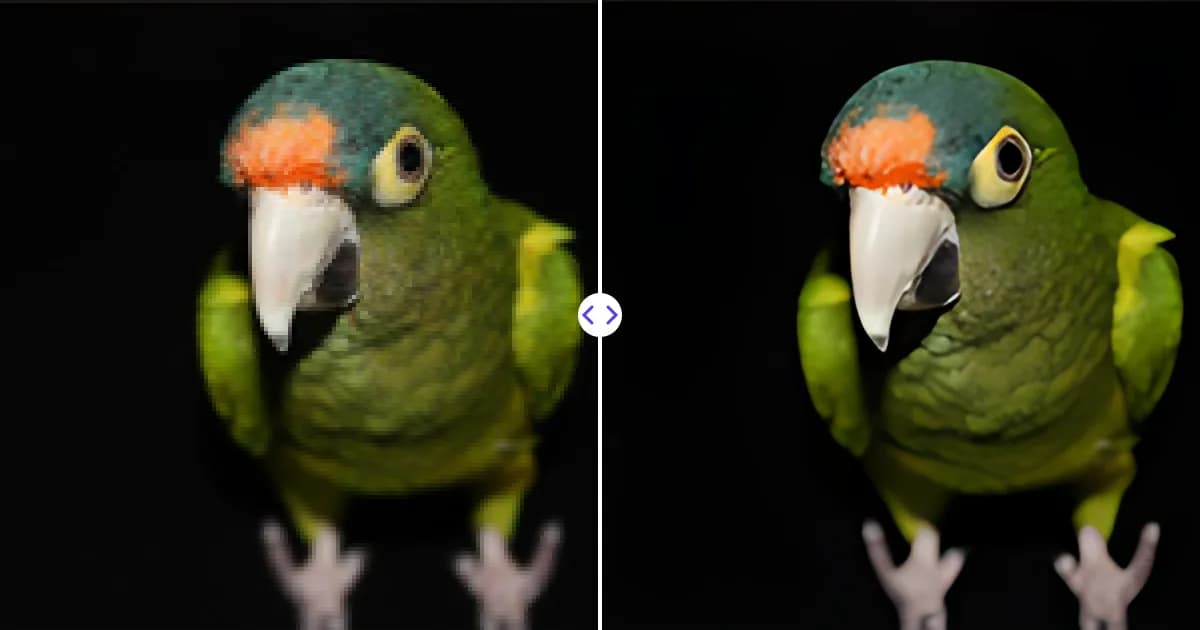
Pikselləşmiş şəkli düzəltmək üçün onun pilləli, həddindən artıq böyük piksellərini hamar kənarlar və real görünən detallarla əvəz etmək lazımdır. Ən effektiv üsul AI ilə böyütmədir: o, kvadratları dartmaq əvəzinə şəkli böyüdür və kənarları bərpa edir. Aşağıda pikselləşmənin niyə yarandığını, onu addım-addım necə düzəltməyi və növbəti dəfə bundan necə qaçmağı öyrənəcəksiniz.
Pikselləşmə nədir və niyə yaranır
Hər rəqəmsal şəkil kiçik kvadrat piksellərdən ibarətdir. Piksellər şəklin göstərildiyi ölçüyə nisbətən kiçik olduqda göz onları hamar formalara birləşdirir. Pikselləşmə ayrı-ayrı piksellər görünəcək qədər böyüdükdə yaranır və pilləli kənarlar, görünən kvadratlar əmələ gətirir.
Əsas səbəblər bunlardır:
- Kiçik şəkli dartmaq. 400 piksel enində şəkli tam ekranda və ya tam səhifədə göstərmək və ya çap etmək hər pikseli çox böyük edir.
- Çox dar kəsmək. Fotonun kiçik hissəsini yaxınlaşdırmaq əlinizdə çox az piksel qoyur.
- Güclü sıxılma. JPEG sıxılması 8 × 8 piksel bloklarla işləyir. Aşağı keyfiyyət ayarlarında bu bloklar, xüsusən səmada və hamar keçidlərdə, mozaika naxışı kimi görünür.
- Təkrar-təkrar saxlamaq və paylaşmaq. Mesajlaşma tətbiqləri və sosial platformalar şəkilləri çox vaxt kiçildir və yenidən sıxır. Hər dəfə daha çox zərər əlavə oluna bilər.
- Ekran görüntüsünün ekran görüntüsü. Şəkli ekrandan çəkib, sonra yenidən çəkmək çözünürlük itkisini artırır.
Pikselləşmiş, bulanıq, yoxsa səs-küylü?
Bu problemlər fərqli görünür və fərqli gözləntilər tələb edir. Pikselləşmə kəskin kənarlı kvadratlar göstərir. Bulanıqlıq görünən kvadratlar olmadan yumşaq, yayılmış kənarlar göstərir. Səs-küy təsadüfi dənəvər ləkələr göstərir. AI ilə böyütmə pikselləşməni və sıxılma bloklarını yaxşı, yüngül bulanıqlığı kifayət qədər yaxşı, səs-küyü isə onun gücündən asılı olaraq aradan qaldırır.
Pikselləşmiş şəkli AI ilə böyütmə vasitəsilə düzəltmək
AI böyüdücüsü eyni şəkillərin aşağı və yüksək keyfiyyətli versiyalarının çoxlu nümunəsi üzərində öyrədilir. O, pilləli kənarın əslində necə görünməli olduğunu tanımağı öyrənir və daha böyük ölçüdə daha hamar, daha detallı versiya yaradır. Texnologiyanı daha dərindən anlamaq üçün AI ilə şəkil böyütmənin nə olduğu haqqında oxuyun.
Remove Photo Bg şəkil böyüdücüsü ilə bunu belə edə bilərsiniz:
- Mövcud ən yaxşı nüsxəni tapın. Şəklin ən böyük və ən az sıxılmış versiyasını e-poçtunuzda, bulud yaddaşında və ya orijinal cihazda axtarın.
- Onu yükləyin. 16 MB-a qədər JPG, JPEG, PNG və WEBP faylları istənilən müasir brauzerdən, kompüterdə və mobil cihazda dəstəklənir.
- AI-nin şəkli 4× böyütməsinə imkan verin. Model şəkli, məsələn, 800-dən 3200 piksel enə qədər böyüdür, pilləli kənarları hamarlayır və daha kəskin detalı bərpa edir. Nəticə ən uzun tərəfdə 4096 pikselə qədərdir.
- Yoxlayın və endirin. 100%-ə qədər yaxınlaşdırın, kənarları, mətni və üzləri yoxlayın. Nəticə məqsədinizə uyğundursa, onu endirin.
Böyütdükdən sonra böyük şəkli olduğu kimi istifadə edə və ya onu tam lazım olan ölçüyə kiçildə bilərsiniz. Böyük, təmiz şəkli kiçiltmək kiçik, pilləli şəkli böyütməkdən qat-qat yaxşı nəticə verir.
Pikselləşməni azaltmağın digər yolları
Ənənəvi yenidən nümunələmə
Photoshop, GIMP və oxşar redaktorlarda şəkli bicubic və ya oxşar hamarlayıcı yenidən nümunələmə ilə böyüdə bilərsiniz. Bu, kvadratların sərt kənarlarını yumşaldır, şəkil daha az pilləli görünür, lakin həm də bulanıq görünür. Pikselləşmə yüngül olduqda və şəkil kiçik ölçüdə baxılacaqsa, bu sürətli seçimdir.
Fotolar üçün nearest neighbor yenidən nümunələməsindən qaçın. O, pikselləri qarışdırmadan köçürür, buna görə hər bloku mükəmməl kəskin saxlayır və sadəcə kvadratları böyüdür. O, yalnız pilləli görünüşün qəsdən olduğu piksel art üçün faydalıdır.
Yüngül bulanıqlaşdırma və səs-küyün azaldılması
Yumşaq bulanıqlaşdırma və ya JPEG artefaktlarını azaldan filtr səma və ya dəri kimi hamar sahələrdə sıxılma bloklarını gizlədə bilər. O, detal əlavə etmir, ona görə ondan qənaətlə və əsasən fonlarda istifadə edin.
Qrafikaları vektor kimi yenidən yaradın
Loqolar, ikonlar və sadə illüstrasiyalar üçün ən davamlı həll vektor versiyasıdır. Vektor qrafikası piksellərdən deyil, riyazi formalardan ibarətdir, buna görə istənilən ölçüdə kəskin qalır. Bir çox redaktorda avtomatik trace funksiyası var, dizayner isə loqonu dəqiq yenidən çəkə bilər. Bu arada sürətli təkmilləşdirmə lazımdırsa, kiçik loqonu böyütmək çox vaxt təəccüblü dərəcədə təmiz nəticə verir, çünki loqolarda adətən düz rənglər və sadə formalar olur.
Nəticədən nə gözləmək lazımdır
Real yanaşma düzəldilmiş şəklin kifayət qədər yaxşı olub-olmadığına qərar verməyə kömək edir:
- Yüngül və orta pikselləşmə adətən kəskin şəkildə yaxşılaşır.
- Kiçik, güclü sıxılmış mətn daha təmiz ola bilər, lakin səhv də bərpa oluna bilər. Böyüdülmüş mətni həmişə yoxlayın.
- Cəmi bir neçə piksel enində olan kiçik üzlər dəqiq bərpa oluna bilməz; model yalnız təxmin edə bilər.
- Həm pikselləşmiş, həm də güclü bulanıq şəkil yaxşılaşacaq, lakin kəskin orijinal kimi görünməyəcək.
Şəkildə silmək istədiyiniz bir şey də varsa, məsələn silmək hüququnuz olan su nişanı, tarix-saat damğası və ya təsadüfi obyekt, eyni redaktənin bir hissəsi kimi onu təmizləmək üçün obyekt silmə alətindən istifadə edin.
Pikselləşmiş şəkillərin qarşısını necə almaq olar
- Orijinalları saxlayın. Kamera və ya telefondan tam ölçülü faylı saxlayın və orijinalı deyil, nüsxələri redaktə edin.
- Paylaşılmış nüsxələri arxiv kimi istifadə etməyin. Çat tətbiqləri ilə göndərilən və ya sosial şəbəkələrdən endirilən şəkillər çox vaxt kiçildilir və yenidən sıxılır. Bu nüsxələri əsas fayllarınız kimi qəbul etməyin.
- Düzgün ölçüdə ixrac edin. İxracdan əvvəl lazım olan piksel ölçülərini bilin. DPI və PPI fərqi, çözünürlük haqqında məqaləmiz çap üçün ölçülərin necə hesablandığını göstərir.
- Ağlabatan sıxılmadan istifadə edin. JPG və ya WEBP üçün yüksək keyfiyyət ayarı fayl həcmini azaltmaqla yanaşı artefaktları görünməz saxlayır. Şəkilləri keyfiyyət itirmədən necə sıxmaq olar məqaləsinə baxın.
- Qrafika üçün PNG istifadə edin. Ekran görüntüləri, loqolar və mətnli şəkillər itkili sıxılma blokları əlavə etməyən PNG-də daha kəskin qalır.
- Ehtiyatla kəsin. Lazım olandan bir az geniş yalnız kameranızın çözünürlüyü kifayət edirsə çəkin; əks halda sonradan güclü kəsmək əvəzinə obyektə yaxınlaşın.
Şəklinizi indi düzəldin
Pikselləşmiş fotonuz, məhsul şəkliniz və ya loqonuz varsa, ən sürətli yoxlama onu Remove Photo Bg şəkil böyüdücüsündən keçirməkdir. Pulsuzdur, brauzerinizdə işləyir və şəkilləri üçüncü tərəf AI xidmətinə göndərmək əvəzinə öz serverlərimizdə emal edir. Əvvəl və sonranı tam ölçüdə müqayisə edin və sizə ən yaxşı xidmət edən versiyanı saxlayın.