Şəkilləri çapa necə hazırlamaq olar: çözünürlük, rəng və fayl məsləhətləri
Şəkilləri çapa necə hazırlamağı öyrənin: piksel ölçüsünü yoxlayın, 300 PPI-ni hədəfləyin, bleed və rəngə diqqət edin, düzgün formatı seçin və kiçik fotoları böyüdün.
5 dəq oxu
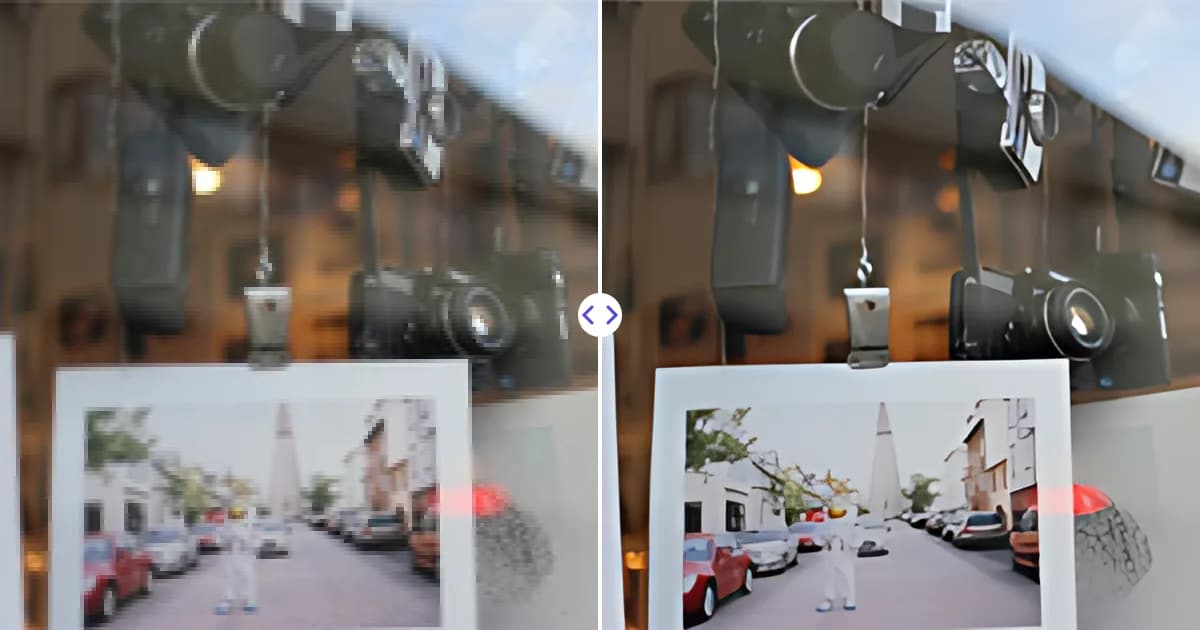
Şəkilləri çapa hazırlamaq üçün şəklin çap ölçüsünə kifayət qədər pikseli olduğuna əmin olun (yaxından baxılan çap üçün geniş yayılmış tövsiyə 300 PPI-dir), dizayn kənara qədər uzanırsa bleed əlavə edin, mətbəənin istədiyi rəng ayarlarından istifadə edin və TIFF, PDF, PNG və ya yüksək keyfiyyətli JPG kimi formatda ixrac edin. Sifarişdən əvvəl bu məqamları yoxlamaq sizi bulanıq çapdan və gözlənilməz rənglərdən qoruyur.
Addım 1: Şəklin kifayət qədər pikseli olub-olmadığını yoxlayın
Çözünürlük problemləri məhz çapda üzə çıxır. Telefon ekranında kəskin görünən foto poster ölçüsündə çap olunanda yumşaq və ya pilləli görünə bilər, çünki ekran onu kiçik göstərir.
Şəklin müəyyən sıxlıqda hansı ölçüdə çap olunacağını görmək üçün bu düsturdan istifadə edin:
Çap ölçüsü (düym) = piksel ölçüsü ÷ PPI
Və ya lazım olan pikselləri tapmaq üçün tərsinə çevirin:
Lazım olan piksellər = çap ölçüsü (düym) × PPI
| Çap ölçüsü | 300 PPI-də | 150 PPI-də |
|---|---|---|
| 4 × 6 düym | 1200 × 1800 px | 600 × 900 px |
| 5 × 7 düym | 1500 × 2100 px | 750 × 1050 px |
| 8 × 10 düym | 2400 × 3000 px | 1200 × 1500 px |
| 11 × 14 düym | 3300 × 4200 px | 1650 × 2100 px |
| 18 × 24 düym | 5400 × 7200 px | 2700 × 3600 px |
300 PPI qol məsafəsində tutulan fotolar, flayerlər və broşürlər üçün geniş istifadə olunan hədəfdir. Bir neçə addım uzaqdan baxılan poster və bannerlər üçün təxminən 150 PPI çox vaxt yaxşı görünür, çox böyük lövhələr isə daha az ilə kifayətlənə bilər. Mətbəənizin tələbləri istənilən ümumi qaydadan üstündür.
Unutmayın ki, PPI printerin DPI-si ilə eyni deyil və fayldakı PPI rəqəmini dəyişmək detal əlavə etmir. DPI və PPI fərqi, çözünürlük haqqında məqaləmiz fərqi izah edir.
Addım 2: Çox kiçik şəkilləri böyüdün
Şəklinizdə lazım olan qədər piksel yoxdursa, üç seçiminiz var: daha kiçik çap etmək, baxış məsafəsi imkan verirsə daha aşağı PPI ilə razılaşmaq və ya şəkli böyütmək.
Redaktorda adi ölçü dəyişmə şəkilləri böyüdür, lakin yumşaldır. AI ilə böyütmə kənarları və teksturaları bərpa edir, buna görə böyüdülmüş şəkil kağızda daha yaxşı görünür. Remove Photo Bg şəkil böyüdücüsü şəkli 4× böyüdür, nəticə ən uzun tərəfdə 4096 pikselə qədərdir. Bu, 300 PPI-də uzun tərəfi təxminən 13,6 düym olan çap, 150 PPI-də isə təxminən iki dəfə böyük çap üçün kifayətdir.
- Orijinal JPG, PNG və ya WEBP faylı yükləyin (16 MB-a qədər).
- AI-nin onu 4× böyütməsinə və daha kəskin detalı bərpa etməsinə imkan verin.
- Nəticəni 100% miqyasda yoxlayın, üzlərə və mətnə diqqət yetirin.
- Onu endirin və çap maketinizdə nəzərdə tutulan ölçüdə yerləşdirin.
Ətraflı məlumat üçün şəklin keyfiyyətini necə artırmaq olar məqaləsinə baxın.
Addım 3: Düzgün tərəflər nisbətinə görə kəsin
Çap ölçülərinin sabit proporsiyaları var. Tipik telefon fotosunun tərəflər nisbəti 4:3-dür, 4 × 6 çap isə 3:2, 8 × 10 çap isə 5:4-dür. Nisbətlər uyğun gəlmirsə, ya mətbəə şəklinizi avtomatik kəsir, ya da ağ haşiyələr yaranır.
Nəyin kəsiləcəyinə özünüz qərar vermək üçün sifarişdən əvvəl şəkli dəqiq proporsiyalara görə özünüz kəsin. Üzlər, mətn və loqolar kimi vacib elementləri kənarlardan uzaq saxlayın.
Addım 4: Bleed əlavə edin və təhlükəsiz zonaya riayət edin
Kommersiya mətbəələri daha böyük vərəqlərdə çap edir və sonra onları kəsir. Kəsmə heç vaxt tam dəqiq olmadığı üçün kənara qədər uzanan istənilən dizayna bleed lazımdır: son kəsmə xəttindən kənarda əlavə şəkil sahəsi.
- Bleed adətən hər tərəfdən təxminən 0,125 düym (3 mm) olur, lakin mətbəənizin spesifikasiyasını yoxlayın.
- Kəsmə xətti kağızın kəsildiyi yerdir.
- Təhlükəsiz zona kəsmə xəttinin daxilində, çox vaxt oxşar məsafədə olan haşiyədir və bütün mətn, vacib detallar orada qalmalıdır.
0,125 düym bleed ilə 5 × 7 düymlük kart üçün tam dizayn 5,25 × 7,25 düym olacaq. Adi foto laboratoriyaları bunu adətən avtomatik həll edir, lakin vizit kartları, flayerlər və posterlər üçün bu, bir qayda olaraq, tələb olunur.
Addım 5: Rəngləri düzgün tənzimləyin
RGB və CMYK
Ekranlar rəngi qırmızı, yaşıl və mavi işıqla (RGB) göstərir. Kommersiya çapının çoxu firuzəyi, qırmızı-bənövşəyi, sarı və qara mürəkkəblərdən (CMYK) istifadə edir və bəzi çox parlaq, doymuş ekran rənglərini təkrarlaya bilmir. Neon yaşıl və parlaq mavi gözləniləndən daha tutqun çap olunan tipik nümunələrdir.
Bir çox foto laboratoriyası RGB faylları (adətən sRGB) üstün tutur və çevirməni özü edir, kommersiya mətbəələri isə CMYK PDF istəyə bilər. Default olaraq çevirmək əvəzinə mətbəənizin göstərişlərinə əməl edin.
Parlaqlıq və sınaq çapı
Telefon və noutbuk ekranları parlaqdır və arxadan işıqlandırılır, kağız isə işığı əks etdirir. Buna görə çaplar çox vaxt ekrandakı şəkildən daha tünd görünür. Əvvəlki çaplarınız çox tünd alınıbsa, çapdan əvvəl şəkli bir az parlaqlaşdırın və ya əvvəlcə kiçik sınaq çapı sifariş edin.
Addım 6: Çapdan əvvəl şəkli təmizləyin
Çap kiçik qüsurları daha nəzərəçarpan edir. İxracdan əvvəl bunları yoxlayın:
- Toz ləkələri, sensor zərrəcikləri və ya təsadüfi obyektlər; Remove Photo Bg obyekt silmə aləti onları silə bilər.
- Məhsul şəkillərində və ya portretlərdə diqqəti yayındıran fonlar; fon silmə aləti maket proqramınızda təmiz fon üzərində yerləşdirə biləcəyiniz şəffaf PNG yaradır.
- Zədələnmiş və ya solmuş skanlar; tam bərpa prosesi üçün köhnə fotoları necə təmizləmək olar məqaləsinə baxın.
Addım 7: Çap üçün əlverişli formatda ixrac edin
| Format | Nə üçün uyğundur | Qeydlər |
|---|---|---|
| Flayerlər, kartlar, çoxsəhifəli sənədlər | Əksər kommersiya mətbəələrinin seçimi; bleed və şriftləri daxil edə bilər | |
| TIFF | Yüksək səviyyəli foto çapı | İtkisiz, böyük fayllar |
| JPG | Foto çapları | Artefaktlardan qaçmaq üçün ən yüksək keyfiyyət ayarından istifadə edin |
| PNG | Qrafika, loqolar, kəsilmiş şəkillər | İtkisiz; maketlər üçün şəffaflığı dəstəkləyir |
Redaktə zamanı JPG-ni dəfələrlə yenidən saxlamaqdan qaçın, çünki hər saxlama sıxılma əlavə edir. İtkisiz əsas nüsxə saxlayın və bir son nüsxə ixrac edin.
Sürətli çap yoxlama siyahısı
- Piksel ölçüləri çap ölçüsü üçün hədəf PPI-yə uyğundur
- Tərəflər nisbəti çap formatına uyğundur
- Tələb olunursa, bleed əlavə edilib və mətn təhlükəsiz zonadadır
- Rəng rejimi və profil mətbəənin tələbinə uyğundur
- Şəkil tozdan, qüsurlardan və diqqəti yayındıran elementlərdən təmizlənib
- Tələb olunan formatda yüksək keyfiyyətlə ixrac edilib
Fotonun yeganə nüsxəsi istədiyiniz çap üçün çox kiçikdirsə, pulsuz Remove Photo Bg böyüdücüsü ilə başlayın, sonra sifarişdən əvvəl bu siyahını yoxlayın.