Şəklin keyfiyyətini necə artırmaq olar: addım-addım praktik bələdçi
Şəklin keyfiyyətini və çözünürlüyünü düzgün artırmağı öyrənin: adi ölçü dəyişmə nə vaxt kifayətdir, AI ilə böyütmə nə vaxt daha yaxşıdır və veb, çap üçün kəskin nəticə necə alınır.
5 dəq oxu
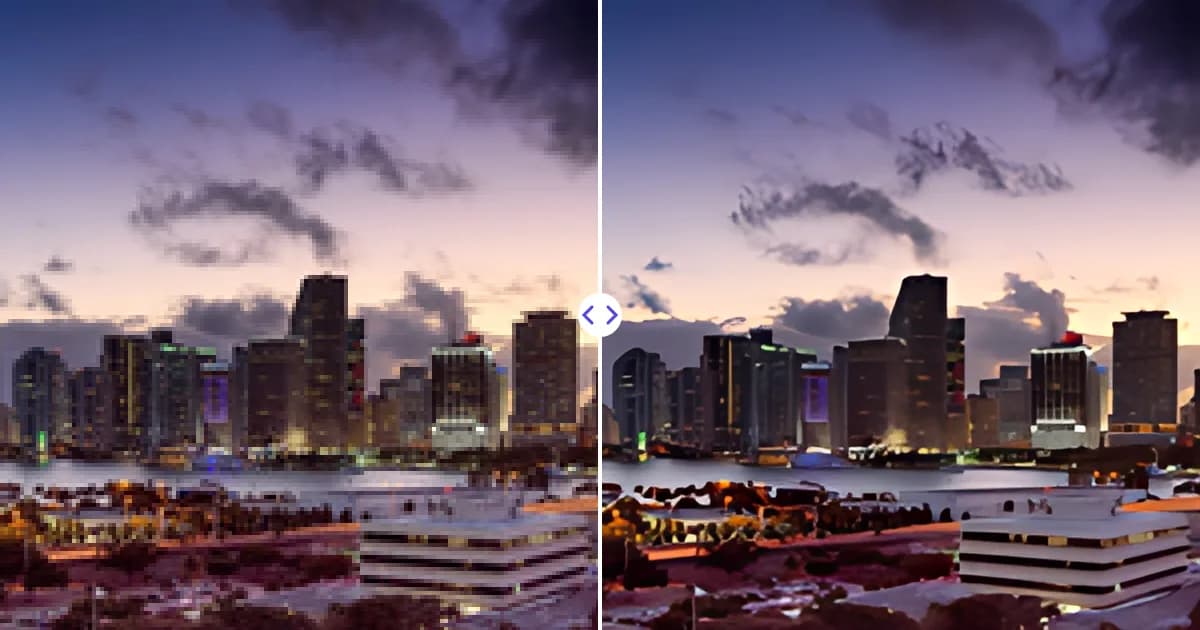
Şəklin keyfiyyətini və çözünürlüyünü artırmaq üçün şəklə daha çox piksel əlavə etmək lazımdır. Adi ölçü dəyişmə mövcud pikselləri sadəcə dartır və nəticə adətən yumşaq və ya pilləli görünür, AI ilə böyütmə isə yeni detalları proqnozlaşdırır və böyük şəkil kəskin qalır. Bu bələdçi hər iki üsulu, onlardan hansını nə vaxt seçməyi və ən təmiz nəticəni necə almağı izah edir.
Şəklin çözünürlüyü əslində nə deməkdir
Çözünürlük şəkildəki piksellərin sayıdır və adətən en × hündürlük kimi yazılır. 1200 × 800 piksel ölçülü foto cəmi 960 000 pikseldən ibarətdir. Piksel nə qədər çox olsa, şəkli ayrı-ayrı piksellər görünməzdən əvvəl ekranda və ya kağızda bir o qədər böyük göstərmək olar.
Çözünürlüyü digər parametrlərlə qarışdırmaq asandır:
- Piksel ölçüləri faylın nə qədər detal saxlaya bildiyinin real göstəricisidir.
- PPI (düym başına piksel) çap üçün göstərişdir: proqrama bu pikselləri kağızda nə qədər sıx yerləşdirməyi bildirir. Yalnız onu dəyişmək detal əlavə etmir.
- Fayl həcmi ölçülərdən, formatdan və sıxılmadan asılıdır, ona görə də böyük fayl avtomatik olaraq yüksək çözünürlüklü demək deyil.
Bu terminlər sizin üçün yenidirsə, DPI, PPI və çözünürlük haqqında məqaləmiz fərqləri daha ətraflı izah edir.
Niyə adi ölçü dəyişmə çox vaxt məyus edir
İstənilən şəkil redaktoru şəkli böyüdə bilər. Photoshop, GIMP və ya sadə foto tətbiqində şəkli böyütdükdə proqram bicubic və ya bilinear kimi interpolyasiya üsulundan istifadə edir. Yeni piksellər qonşu piksellərin rənglərinin ortalaması ilə hesablanır.
İnterpolyasiya sürətli və proqnozlaşdırılandır, lakin heç vaxt çəkilməmiş detalı yarada bilməz. Kənarlar yumşalır, incə teksturalar hamarlaşır, kiçik mətn bulanıqlaşır. Təxminən 110-150% kimi kiçik böyütmələr üçün bu çox vaxt qəbulediləndir. Ölçünü iki və ya dörd dəfə artırdıqda isə nəticə adətən açıq-aydın bulanıq görünür.
Bəzi tətbiqlər bunu kompensasiya etmək üçün ölçü dəyişdikdən sonra kəskinləşdirmə filtri tətbiq edir. Kəskinləşdirmə kənarlar boyunca kontrastı artırır və ilk baxışda şəkli daha aydın göstərə bilər, lakin səs-küyü də şişirdir və konturlar ətrafında parlaq halolar yarada bilər. O, detalın özünü deyil, detal təəssüratını gücləndirir.
AI ilə böyütmə çözünürlüyü necə artırır
AI böyüdücüləri aşağı və yüksək çözünürlüklü şəkil cütləri üzərində öyrədilmiş neyron şəbəkələrdən istifadə edir. Model kəskin kənarların, saçın, parçanın, yarpaqların və mətnin adətən necə göründüyünü öyrənir və şəkli böyüdərkən bu biliklə inandırıcı detalları bərpa edir.
Nəticə gizli məlumatın bərpası deyil. Model əsaslandırılmış proqnoz verir, buna görə də AI ilə böyütmə kiçik, lakin nisbətən təmiz şəkillərdə ən yaxşı işləyir. Texnologiyanı daha dərindən öyrənmək üçün AI ilə şəkil böyütmənin nə olduğu və necə işlədiyi haqqında oxuyun.
Addım-addım: Remove Photo Bg ilə şəklin keyfiyyətini artırmaq
Remove Photo Bg şəkil böyüdücüsü şəkilləri bir keçiddə 4× böyüdür. 1000 piksel enində olan şəkil 4000 piksel enində olur, nəticə ən uzun tərəfdə 4096 pikselə qədərdir.
- Əlinizdəki ən yaxşı mənbəni seçin. Artıq sıxılmış ola biləcək ekran görüntüsü və ya mesajlaşma tətbiqindən endirilmiş nüsxə əvəzinə orijinal fayldan istifadə edin.
- Şəkli yükləyin. 16 MB-a qədər JPG, JPEG, PNG və WEBP faylları istənilən müasir brauzerdə, kompüterdə və mobil cihazda dəstəklənir.
- AI-nin emal etməsini gözləyin. Böyüdücü şəkli böyüdür, kənarları və teksturaları avtomatik kəskinləşdirir.
- Müqayisə edin və endirin. Üzləri, mətni və kənarları 100% miqyasda yoxlayın, sonra böyük versiyanı endirin.
Nəticə ən uzun tərəfdə 4096 piksellə məhdudlaşdığı üçün təxminən 1024 piksel və daha kiçik mənbə şəkli tam 4× böyütmə alır. Daha böyük mənbələr də böyüdülür, sadəcə tam əmsalla deyil.
Məqsədinizə uyğun üsulu seçin
| Məqsəd | Ən yaxşı yanaşma |
|---|---|
| Veb sayt üçün bir az böyük şəkil | Bicubic yenidən nümunələmə ilə adi ölçü dəyişmə adətən kifayətdir |
| Ölçünü iki və ya dörd dəfə artırmaq | AI ilə böyütmə |
| Kiçik fotonu daha böyük ölçüdə çap etmək | AI ilə böyütmə, sonra çap PPI-ni təyin etmək |
| Bulanıq, aşağı keyfiyyətli loqonu təmizləmək | AI ilə böyütmə və ya loqonu vektor kimi yenidən yaratmaq |
| Marketpleysin minimum piksel tələbinə cavab vermək | AI ilə böyütmə, sonra tələb olunan ölçüdə ixrac |
Ən yaxşı nəticə üçün məsləhətlər
Ən təmiz fayldan başlayın
Güclü JPEG sıxılması pilləli artefaktlar yaradır və böyüdücü onları real tekstura kimi qəbul edə bilər. Şəklin bir neçə versiyası varsa, həmişə piksel ölçüləri ən böyük və sıxılması ən az olanı böyüdün.
Digər problemləri düzgün ardıcıllıqla həll edin
Fonu və ya arzuolunmaz obyekti də silmək lazımdırsa, ardıcıllığı düşünün. Diqqəti yayındıran elementləri əvvəlcə obyekt silmə aləti ilə silsəniz, böyüdücü onsuz da siləcəyiniz hissələri kəskinləşdirməyə vaxt sərf etməz. Kəsib çıxarmaq üçün isə əvvəlcə böyütmək fon silmə alətinə daha kəskin kənar verə bilər.
Uyğun formatda saxlayın
Böyütdükdən sonra veb üçün fotoları yüksək keyfiyyətli JPG və ya WEBP, şəffaflıq və ya kəskin qrafika lazım olduqda isə PNG kimi saxlayın. JPG-ni dəfələrlə yenidən saxlamaq hər dəfə sıxılma əlavə edir, ona görə əsas nüsxəni saxlayın.
PPI-ni yalnız çap üçün təyin edin
Çap üçün yaxından baxılan şəkillərdə geniş yayılmış tövsiyə 300 PPI-dir. 300 PPI-də 4000 × 3000 piksel şəkil təxminən 13,3 × 10 düym ölçüdə çap olunur. Uzaqdan baxılan böyük posterlər daha aşağı sıxlıqda, çox vaxt 150 PPI və ya daha az olanda da yaxşı görünə bilər. Şəkilləri çapa hazırlamaq haqqında bələdçimiz hesablamaları addım-addım göstərir.
Böyütmə nəyi edə bilməz
Real gözləntilər qurmaq faydalıdır:
- Orijinalda tamamilə oxunmayan mətni oxuya bilməz. Hərfləri kəskinləşdirə bilər, amma səhv təxmin də edə bilər.
- Fokusdan çox kənar və ya güclü hərəkət bulanıqlığı olan fotonu tam bərpa edə bilməz.
- Dəri məsamələri və ya plyonka dənəvərliyi kimi çox incə teksturaları hamarlaya bilər, bəzi insanlar isə onları saxlamağa üstünlük verir.
- Loqo və ikonlar üçün vektor versiyası (SVG, AI və ya EPS) istənilən böyüdülmüş rastr şəkildən həmişə daha yaxşı miqyaslanır.
Bu hədlər daxilində, əlinizdə yalnız kiçik fayl olduqda AI ilə böyütmə şəklin keyfiyyətini artırmağın ən praktik yoludur. Şəkildə ümumi bulanıqlıq deyil, pilləli kvadratlar görünürsə, məqsədyönlü məsləhətlər üçün pikselləşmiş şəkilləri necə düzəltmək olar məqaləsinə baxın.
Öz şəkliniz üzərində yoxlayın
Böyütmənin kömək edib-etmədiyini görməyin ən sürətli yolu onu həqiqətən lazım olan foto üzərində sınamaqdır. Şəkli pulsuz Remove Photo Bg şəkil böyüdücüsünə yükləyin, nəticəni tam ölçüdə müqayisə edin və yaxşı görünürsə 4× versiyanı endirin.