Как сделать стикеры из фото: цифровые и печатные наклейки
Узнайте, как сделать стикеры из фото: вырежьте объект в прозрачный PNG, добавьте белую обводку и используйте стикер в мессенджерах или распечатайте на бумаге для наклеек.
4 мин чтения
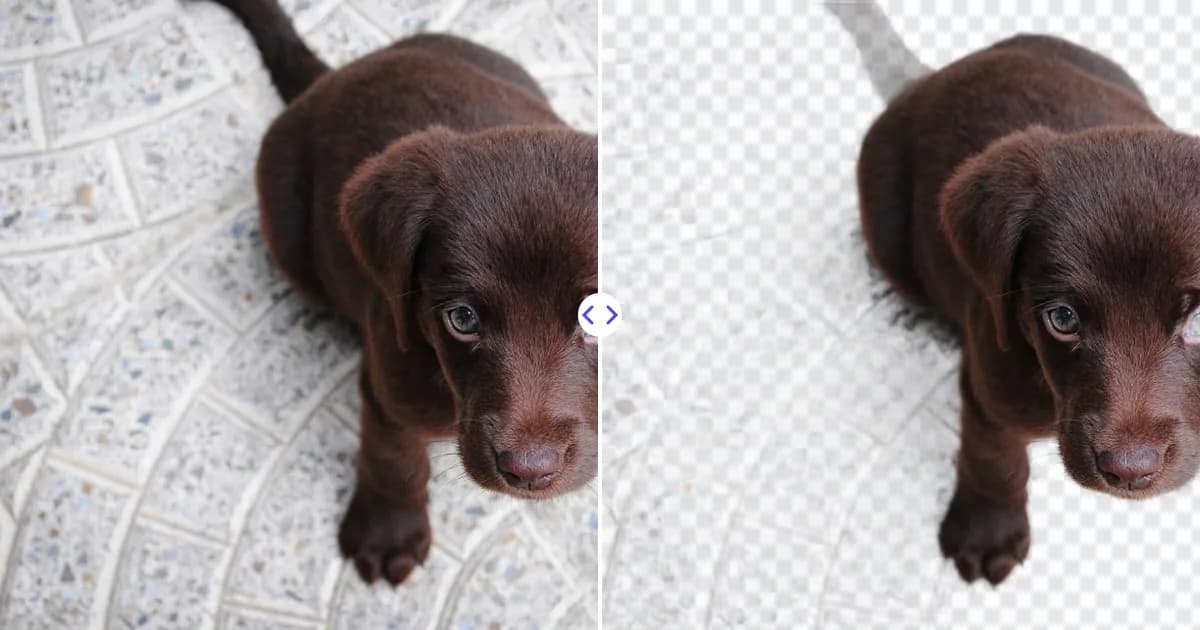
Чтобы сделать стикер из фото, вырежьте объект так, чтобы он оказался на прозрачном фоне, добавьте вокруг него белую или цветную обводку и сохраните в PNG. Этот файл можно использовать как цифровой стикер в мессенджерах и соцсетях или распечатать на бумаге для наклеек и вырезать по контуру. Вот как сделать стикеры из фото шаг за шагом.
Процесс занимает несколько минут и подходит для питомцев, людей, товаров, еды, логотипов и почти всего, у чего есть четкая форма.
Выберите удачное фото
Стикеры обычно видят в маленьком размере, поэтому у объекта должен быть четкий узнаваемый контур. Ищите фото, на которых:
- Объект виден целиком и не обрезан краем кадра.
- Есть контраст между объектом и фоном.
- Изображение резкое, особенно по краям.
- Выражение лица или поза читаются даже в размере миниатюры. Лучшие стикеры получаются из смешных лиц и выразительных поз.
Если вы делаете новое фото специально для стикера, наши советы о том, как делать фото, которые легко вырезать, помогут получить чистые края с самого начала.
Шаг 1: удалите фон
Загрузите фото в наш бесплатный инструмент для удаления фона. ИИ автоматически найдет объект, будь то собака, друг, чашка кофе или рисунок от руки, и выдаст PNG с прозрачным фоном. Скачайте PNG и оставьте его в этом формате, ведь именно прозрачность превращает картинку в стикер, а не в прямоугольник. Прочитайте статью что такое прозрачный PNG, если хотите понять, почему формат так важен.
Если объект перекрывает что-то лишнее, например поводок или рука незнакомца, уберите это с помощью инструмента удаления объектов до удаления фона.
Шаг 2: добавьте обводку стикера
Классический вид стикера создает толстая белая обводка, повторяющая форму объекта. Она отделяет стикер от того, на чем он размещен, а для печатных наклеек дает запас для вырезания.
В Photoshop
- Откройте прозрачный PNG.
- Дважды щелкните по слою, чтобы открыть Layer Style, и выберите Stroke.
- Задайте Position: Outside, Color: белый и Size, который смотрится хорошо, обычно от 10 до 30 px в зависимости от размера изображения.
- При желании добавьте легкую Drop Shadow для объема, затем экспортируйте в PNG.
В GIMP
- Откройте PNG и выберите Layer > Transparency > Alpha to Selection.
- Расширьте выделение через Select > Grow на нужную ширину обводки.
- Создайте новый слой под объектом, залейте выделение белым и экспортируйте в PNG.
В Canva и похожих приложениях
Многие приложения для дизайна предлагают эффект обводки или тени для загруженных изображений. Загрузите прозрачный PNG, выделите его и найдите эффект обводки, свечения или тени, который можно сделать белым без размытия. Названия функций различаются в разных приложениях и со временем меняются, поэтому проверьте актуальные возможности своего инструмента.
Шаг 3: используйте как цифровой стикер
Цифровые стикеры - это просто прозрачные изображения PNG или WEBP. Распространенные способы их использования:
- Мессенджеры: WhatsApp и Telegram поддерживают собственные стикеры. У каждого приложения свои требования к размеру и формату, часто это квадратный холст, например 512 × 512 px, поэтому сверяйтесь с актуальными правилами приложения, которым пользуетесь.
- Истории в соцсетях: Instagram и другие приложения позволяют добавлять изображения из галереи поверх истории.
- Презентации и документы: вставьте PNG в PowerPoint, Google Slides или Word для забавного визуального акцента.
- Дизайн-проекты: используйте стикеры в коллажах, приглашениях, превью и скрапбукинге.
Чтобы стикер поместился на квадратный холст, разместите PNG на прозрачном квадратном холсте и оставьте небольшое поле вокруг обводки, чтобы она не обрезалась.
Мелкие детали в размере стикера теряются, поэтому просматривайте стикер в том размере, в котором его будут видеть. Если объект становится трудно узнать, обрежьте кадр плотнее до удаления фона, например оставьте только голову питомца вместо всего тела. Более толстая обводка и простая поза также помогают стикеру хорошо читаться в оживленном чате. Сохраняйте копию каждого стикера в полном разрешении, чтобы потом изменить размер для другого приложения или для печати, не начиная заново.
Шаг 4: распечатайте физические наклейки
Для печати наклеек дома нужна бумага для наклеек, подходящая для вашего принтера (струйного или лазерного), сам принтер и ножницы или режущий плоттер.
- Проверьте разрешение. Для печати обычно нужно больше пикселей, чем для экрана. Распространенная рекомендация - около 300 пикселей на дюйм в итоговом размере, поэтому для наклейки шириной 2 дюйма (около 5 см) нужно примерно 600 px. Если вырезанный объект слишком маленький, увеличьте его с помощью инструмента для увеличения изображений. Подробнее об этом - в нашем руководстве по подготовке изображений к печати.
- Сверстайте лист. Разместите несколько стикеров на странице в редакторе документов или дизайна точно в нужном размере, оставив между ними место.
- Сделайте пробную печать на обычной бумаге, чтобы проверить размеры и цвета.
- Печатайте на бумаге для наклеек, выбрав тип бумаги, рекомендованный производителем.
- Вырежьте по белой обводке ножницами или макетным ножом. Режущие плоттеры, например Cricut или Silhouette, могут автоматически вырезать по контуру в режиме «печать и резка».
- Защитите их прозрачной ламинирующей пленкой, если наклейки будут часто трогать или они будут контактировать с водой.
Идеи для стикеров из фото
- Мордочка питомца для чатов с семьей.
- Вырезанные товары в виде наклеек для упаковки и благодарственных открыток.
- Стикеры с логотипом для ноутбуков и мерча. Смотрите статью как сделать логотип прозрачным.
- Детские рисунки, сфотографированные и превращенные в стикеры.
- Сувениры из путешествий, фото еды и внутренние шутки.
Прежде чем делать стикеры с другими людьми, спросите их разрешения, особенно если вы планируете делиться ими или продавать их. Не превращайте персонажей, защищенных авторским правом, или чужие работы в стикеры для продажи без разрешения.
Сделайте свой первый стикер
Выберите фото с четким объектом, удалите фон бесплатно, добавьте белую обводку в любимом редакторе, и стикер готов для чатов или принтера. Получив прозрачный PNG, вы сможете использовать один и тот же файл и для цифровой, и для печатной версии.