Как сделать прозрачный логотип: убираем белый фон
Узнайте, как сделать прозрачный логотип: убрать белый или цветной фон с помощью ИИ или редактора, избавиться от ореолов и сохранить чёткий PNG для любых задач.
5 мин чтения
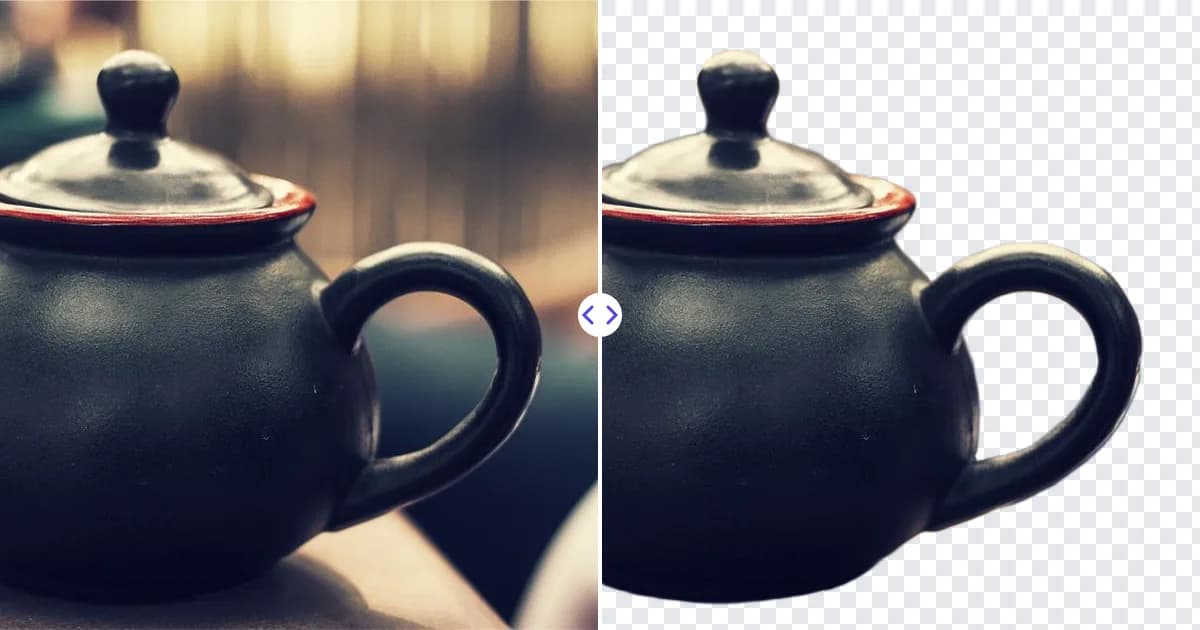
Чтобы сделать прозрачный логотип, уберите его фон - обычно белый - и сохраните результат в PNG, который хранит прозрачность. Это можно сделать за секунды с помощью ИИ-сервиса удаления фона или вручную в редакторе инструментом выделения по цвету. Если у вас есть исходный векторный файл (SVG, AI, EPS или PDF), экспорт прозрачной версии из него даст самый чёткий результат.
Зачем нужен прозрачный логотип
Логотип в белой рамке выглядит неуместно на любом небелом фоне. Прозрачная версия позволяет аккуратно размещать логотип:
- В цветных шапках и подвалах сайта
- На слайдах презентаций и в шаблонах документов
- На фото, обложках видео и графике для соцсетей
- На упаковке товаров и макетах мерча
- В подписях писем и счетах
У каждого бренда должен быть прозрачный PNG логотипа, в идеале в двух вариантах: тёмный для светлого фона и светлый для тёмного.
Шаг 1: найдите лучший исходный файл
Прежде чем редактировать, проверьте, какие файлы у вас есть. От исходника сильно зависит итоговое качество:
- Векторные файлы (SVG, AI, EPS, PDF): лучший вариант. Они масштабируются до любого размера без потери чёткости, а большинство дизайн-программ умеют сразу экспортировать их в прозрачный PNG.
- Крупный PNG или JPG: хорошо, если разрешение высокое, а края чёткие.
- Маленький, размытый логотип или логотип со скриншота: подойдёт, но результат будет лучше, если сначала его увеличить.
Если у вас есть только логотип в низком разрешении, ИИ-увеличитель изображений увеличит его в 4 раза (например, с 500 до 2000 px) и восстановит более чёткие края, благодаря чему вырезка получится чище.
Шаг 2: удалите фон
Вариант A: ИИ-сервис удаления фона
Это самый быстрый способ, который справляется с логотипами на белом, цветном или фотографическом фоне.
- Откройте сервис удаления фона Remove Photo Bg в любом современном браузере.
- Загрузите логотип в формате JPG, JPEG, PNG или WEBP (до 16 МБ).
- ИИ автоматически найдёт логотип и удалит фон.
- Проверьте превью, включая замкнутые области, например внутри букв «o», «a» и «e».
- Скачайте прозрачный PNG.
Изображения обрабатываются на собственных серверах Remove Photo Bg и не передаются сторонним ИИ-сервисам - это удобно, когда вы работаете с ещё не опубликованными материалами бренда.
Вариант B: выделение по цвету в редакторе
Для плоских компьютерных логотипов на идеально ровном фоне хорошо работает выделение по цвету:
- Photoshop: используйте «Волшебную палочку» со снятой галочкой «Смежные пикселы», чтобы выделить все пиксели фона, или Выделение → Цветовой диапазон. Удалите выделение на разблокированном слое или добавьте инвертированную маску слоя.
- GIMP: добавьте альфа-канал (Слой → Прозрачность → Добавить альфа-канал), используйте «Выделение по цвету» и нажмите Delete.
- PowerPoint или Word: «Формат рисунка» → «Цвет» → «Установить прозрачный цвет», затем щёлкните по белой области. См. нашу инструкцию по PowerPoint и Word.
Осторожно: выделение по цвету удаляет все пиксели этого цвета, включая белые элементы внутри самого логотипа. Если в логотипе есть белый текст или белые фигуры, исключите эти области из выделения или используйте ИИ-инструмент.
Вариант C: экспорт из векторного оригинала
В Illustrator, Figma, Inkscape или Affinity Designer скройте или удалите фоновую фигуру и экспортируйте в PNG с включённой прозрачностью. Выбирайте крупный размер экспорта, чтобы PNG оставался чётким.
Шаг 3: уберите ореолы и рваные края
У логотипов, взятых из JPG, после удаления фона часто остаётся тонкий белый или серый контур. Сжатие JPEG оставляет по краям почти белые пиксели, которые выделение по цвету пропускает. Чтобы это исправить:
- Используйте ИИ-сервис, который анализирует края, а не точные значения цвета.
- В редакторе слегка сузьте выделение или край маски (на один-два пикселя) перед удалением.
- Увеличьте допуск «Волшебной палочки», чтобы захватить почти белые пиксели.
- Начните с более чистого и крупного исходника, если он есть.
Всегда проверяйте результат на тёмном фоне - ореолы, незаметные на белом, становятся очевидными на чёрном.
Шаг 4: правильно сохраните
- Сохраняйте в PNG. JPG не хранит прозрачность и вернёт белый фон. Подробности - в статье PNG, JPG или WEBP.
- Обрежьте пустое пространство. Уберите прозрачные поля, чтобы логотип предсказуемо выравнивался в макетах.
- Экспортируйте несколько размеров. Крупный мастер-файл и уменьшенные веб-версии сохранят файлы лёгкими.
- Называйте файлы понятно, например logo-dark-transparent.png и logo-light-transparent.png.
Как сделать светлую версию для тёмного фона
Тёмный логотип теряется на тёмном фоне. Получив прозрачный PNG, создайте светлый вариант в любом редакторе: в Photoshop добавьте стиль слоя «Наложение цвета» белого цвета; в GIMP заблокируйте альфа-канал и залейте слой белым. Храните обе версии в папке бренда.
Особые случаи
Логотипы, сфотографированные на вывесках или товарах
Если логотип взят с фото - например, с вывески магазина, - фон неоднородный. Лучшая отправная точка - ИИ-сервис удаления фона, а инструмент удаления объектов поможет заранее стереть блики, винты и другие помехи. Будьте готовы к доработке; в долгосрочной перспективе часто лучшее решение - перерисовать логотип в векторе.
Отсканированные логотипы и подписи
У сканов часто серый, неровный фон бумаги. Повысьте контраст в редакторе перед удалением фона или доверьте всё ИИ-инструменту. Тот же подход работает и для подписей.
Логотипы с градиентами и тенями
Мягким теням и свечениям для правильного вида нужна частичная прозрачность. Выделение по цвету справляется с ними плохо; ИИ-инструменты и экспорт из вектора - лучше.
Как упорядочить файлы логотипа
Раз уж вы потрудились сделать чистый прозрачный логотип, храните его там, где его найдут все. Простой папки бренда с векторным мастер-файлом, крупным прозрачным PNG, маленьким PNG для сайта и светлой и тёмной версиями хватает для большинства задач. Поделитесь этой папкой со всеми, кто делает дизайн для вашего бренда, - агентствами, типографиями, SMM-специалистами, - чтобы никому не пришлось брать некачественный логотип со скриншота сайта и начинать чистку заново.
Проверьте прозрачный логотип перед использованием
- Положите его на белый, чёрный и фирменный цвет.
- Увеличьте до 100% и осмотрите края и внутренние области букв.
- Посмотрите на него в том размере, в котором он будет показан, например в шапке сайта или подвале слайда.
Подробнее о прозрачности - в статье что такое прозрачный PNG.
Сделайте логотип прозрачным прямо сейчас
Прозрачный логотип - один из самых полезных активов бренда. Чтобы сделать прозрачный логотип, начните с лучшего доступного исходника, удалите фон с помощью ИИ или выделения по цвету, уберите ореол и сохраните в PNG. Загрузите логотип в Remove Photo Bg и получите чистый прозрачный PNG за считаные секунды.