Как удалить фон рисунка в PowerPoint и Word
Пошаговая инструкция: как удалить фон рисунка в PowerPoint и Word, доработать выделение и сохранить результат как прозрачный PNG.
5 мин чтения
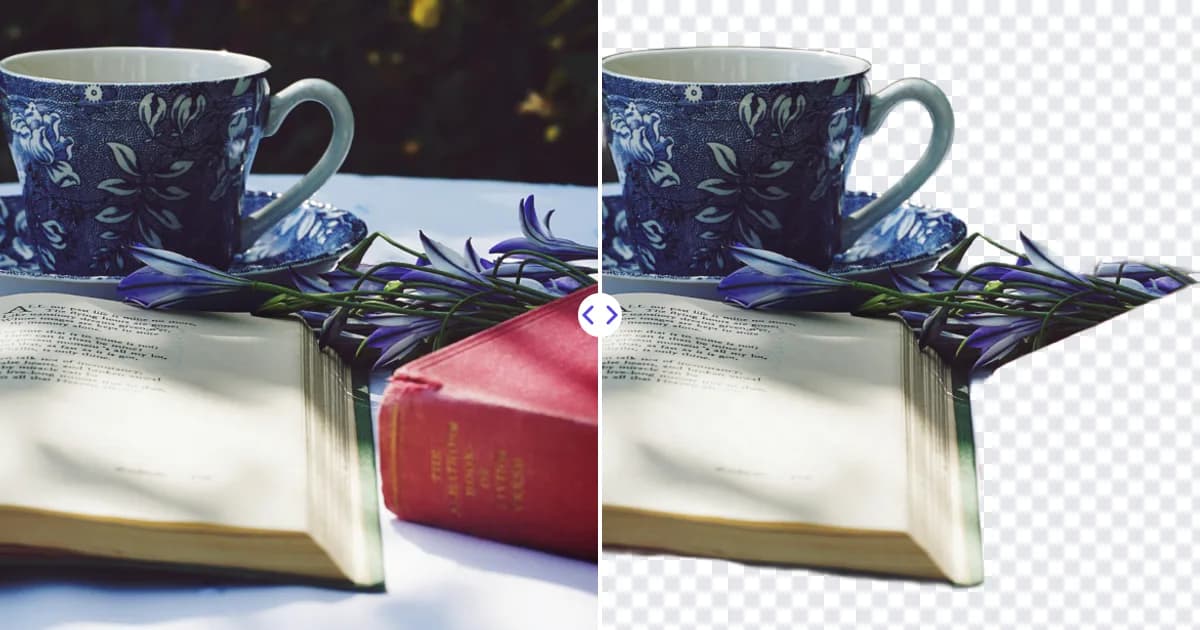
Чтобы удалить фон в PowerPoint или Word, выделите рисунок, откройте вкладку «Формат рисунка» и нажмите «Удалить фон». Office подсветит области, которые собирается удалить, вы поправите их командами «Пометить области для сохранения» или «Пометить области для удаления», а затем нажмёте «Сохранить изменения». Это удобный встроенный инструмент для слайдов и документов, хотя фото со сложными краями может потребовать отдельного ИИ-сервиса удаления фона.
Как удалить фон в PowerPoint
Эти шаги относятся к настольным версиям PowerPoint для Windows и Mac. В зависимости от версии Office меню могут немного отличаться.
- Вставьте рисунок через Вставка → Рисунки или просто вставьте его на слайд.
- Выделите рисунок. На ленте появится вкладка «Формат рисунка».
- Нажмите «Удалить фон» - обычно эта кнопка находится в самом левом углу вкладки «Формат рисунка».
- PowerPoint отмечает области для удаления пурпурным цветом. Всё, что осталось в исходных цветах, будет сохранено.
- Если части объекта стали пурпурными, нажмите «Пометить области для сохранения» и проведите по ним. Если часть фона всё ещё видна, нажмите «Пометить области для удаления» и проведите по ней.
- Нажмите «Сохранить изменения» или просто щёлкните за пределами рисунка.
К «Удалить фон» можно вернуться в любой момент и поправить результат, потому что Office хранит исходное изображение внутри файла. Чтобы начать заново, используйте «Отменить все изменения».
Советы по доработке выделения
- Сначала увеличьте масштаб. Воспользуйтесь ползунком масштаба в правом нижнем углу, чтобы видеть мелкие детали при разметке.
- Проводите короткие линии, а не обводите. Команды пометки лучше всего работают с быстрыми штрихами поперёк области - точно обводить край не нужно.
- Обрежьте рисунок перед удалением фона. Если заранее отрезать большую часть фона, Office придётся анализировать меньше, и первое предположение обычно получается лучше.
- Исправляйте по одной области. После каждого штриха PowerPoint пересчитывает выделение, так что проверяйте результат перед следующими пометками.
- Смело отменяйте. Ctrl+Z (Cmd+Z на Mac) удаляет последнюю пометку, если штрих всё испортил.
Как удалить фон в Word
В Word используется тот же инструмент:
- Вставьте рисунок в документ.
- Выделите его и откройте вкладку «Формат рисунка».
- Нажмите «Удалить фон» и доработайте выделение командами «Пометить области для сохранения» и «Пометить области для удаления».
- Нажмите «Сохранить изменения».
Чтобы свободно размещать вырезку поверх текста или фигур, измените обтекание текстом («Параметры разметки» → «Перед текстом» или «За текстом»).
Сделать один цвет прозрачным с помощью «Установить прозрачный цвет»
Для логотипов и графики на однотонном фоне есть способ быстрее:
- Выделите рисунок и откройте вкладку «Формат рисунка».
- Нажмите «Цвет» и выберите «Установить прозрачный цвет».
- Щёлкните по цвету, который нужно убрать, например по белому фону.
Так прозрачными становятся все пиксели именно этого цвета. Способ хорошо работает на чистой компьютерной графике, но на фото или сжатых JPG фон редко бывает одного точного цвета, поэтому могут остаться крапинки или ореол. Кроме того, он может удалить совпадающие цвета внутри объекта, например белый текст в логотипе. Для логотипов есть способы получше - в статье как сделать логотип прозрачным.
Как сохранить вырезку как прозрачный PNG
Удаление фона в Office меняет только то, как рисунок отображается в этом файле. Чтобы использовать его в другом месте, экспортируйте его:
- Щёлкните по рисунку правой кнопкой мыши.
- Выберите «Сохранить как рисунок».
- Укажите тип файла PNG и сохраните.
PNG сохраняет прозрачность; при сохранении в JPG удалённая область заливается сплошным цветом. Подробнее о форматах - в статье PNG, JPG или WEBP.
Ограничения инструмента «Удалить фон» в Office
Инструмент удобный, но простой по сравнению со специализированными программами:
- Грубые края. Волосы, шерсть и мягкие контуры часто выглядят вырезанными ножницами или зубчатыми, потому что инструмент плохо поддерживает мягкие, частично прозрачные края.
- Ручная чистка. Пёстрый фон может потребовать множества штрихов пометки.
- Малоконтрастные объекты. Объекты, сливающиеся с фоном, часто удаляются частично.
- Разный набор функций. Веб- и мобильные версии Office могут не иметь тех же инструментов, что настольные приложения.
Более чистый вариант: сначала удалить фон, потом вставить
Для портретов, фото товаров и питомцев результат часто будет лучше, если удалить фон до того, как изображение попадёт на слайд или в документ:
- Загрузите фото в сервис удаления фона Remove Photo Bg (JPG, JPEG, PNG или WEBP, до 16 МБ).
- ИИ автоматически найдёт объект, включая тонкие края вроде волос.
- Скачайте прозрачный PNG.
- Вставьте его в PowerPoint или Word через Вставка → Рисунки. Фон уже будет прозрачным.
Это работает в любом современном браузере, не требует надстроек Office, а изображения обрабатываются на собственных серверах Remove Photo Bg, а не сторонними ИИ-сервисами. Почему ИИ-инструменты иначе справляются с краями, читайте в статье как работает удаление фона нейросетью.
Идеи для слайдов и документов
С прозрачным фоном объект можно использовать гораздо гибче, чем прямоугольное фото:
- Страницы команды: поставьте все портреты на один фирменный цвет для единого стиля.
- Слайды с товарами: разместите товары на чистом фоне с мягкой тенью («Формат рисунка» → «Эффекты для рисунка» → «Тень»).
- Титульные слайды: пусть человек или предмет перекрывает заголовок - это добавит глубины.
- Отчёты и коммерческие предложения: пусть текст обтекает контур объекта, а не прямоугольник.
- Логотипы: размещайте прозрачный логотип на цветных колонтитулах без белой рамки.
Решение проблем
Кнопка «Удалить фон» неактивна
Убедитесь, что выделен именно рисунок, а не фигура, значок или SVG-графика. Инструмент работает с растровыми изображениями, такими как JPG и PNG. Сгруппированные объекты может понадобиться сначала разгруппировать.
Часть объекта всё время пропадает
Используйте «Пометить области для сохранения» и проведите короткие штрихи поперёк пропавшей области. Если не помогает, удалите фон с помощью ИИ-сервиса и вставьте готовый PNG.
После изменения размера изображение выглядит размытым
Маленькие исходные изображения теряют резкость при увеличении на слайде. Увеличьте их в 4 раза с помощью ИИ-увеличителя изображений перед вставкой.
Получите более чистую вырезку для следующей презентации
Удалить фон в PowerPoint и Word встроенным инструментом удобно для быстрых правок простых изображений. Чтобы края людей, питомцев и товаров выглядели естественно, сначала удалите фон в Remove Photo Bg, а затем вставьте прозрачный PNG на слайд или в документ.