Как удалить фон на iPhone и Android: пошаговая инструкция
Как удалить фон с фото на iPhone и Android с помощью встроенных функций или мобильного браузера и как сохранить на телефоне настоящий прозрачный PNG.
5 мин чтения
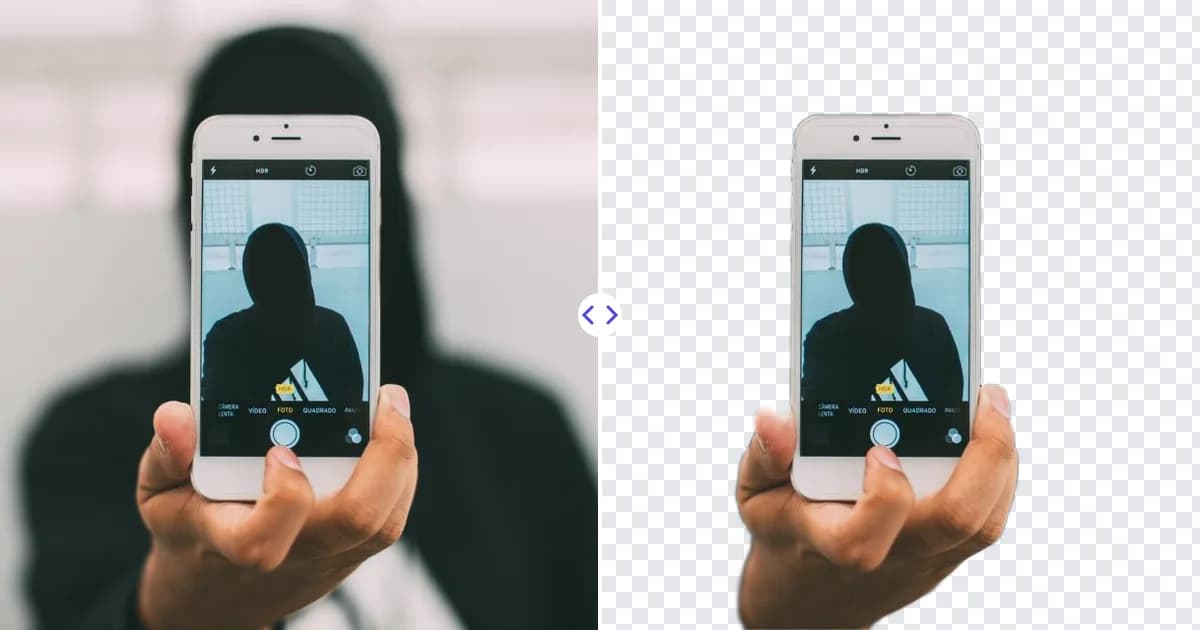
Чтобы удалить фон на iPhone с iOS 16 и новее, откройте фото в приложении «Фото», нажмите и удерживайте объект, пока он не отделится от фона, затем выберите «Скопировать» или «Поделиться». На многих Android-смартфонах похожая функция долгого нажатия есть в галерее, а на любом телефоне можно воспользоваться браузерным сервисом вроде Remove Photo Bg: загрузить фото и скачать прозрачный PNG. В этой инструкции разобран каждый вариант и то, как убедиться, что результат сохранит прозрачность.
Как удалить фон на iPhone функцией «Отделить объект от фона»
В iOS 16 Apple добавила функцию, которая позволяет выделить объект на фото долгим нажатием. Она работает на поддерживаемых моделях iPhone и справляется с людьми, питомцами, предметами и не только.
- Откройте приложение «Фото» и выберите снимок.
- Нажмите и удерживайте объект. Когда он отделится, вокруг появится светящийся контур.
- Выберите «Скопировать», чтобы вставить вырезку в другое приложение, или «Поделиться», чтобы отправить или сохранить её.
- Или перетащите отделённый объект одним пальцем, а другим откройте другое приложение, например «Сообщения» или «Заметки», и отпустите его там.
В iOS 17 и новее в том же меню есть пункт «Добавить стикер», который превращает вырезку в стикер для «Сообщений» и других приложений. Функция работает и в других местах, где показываются изображения, например в Safari и на скриншотах, но поведение может зависеть от приложения.
Удаление фона в приложении «Файлы»
Если нужен сохранённый файл изображения, а не скопированная вырезка, в приложении «Файлы» на iPhone есть быстрое действие «Удалить фон». Сохраните фото в «Файлы», нажмите и удерживайте файл, выберите «Быстрые действия», а затем «Удалить фон». «Файлы» создаст рядом с оригиналом новое изображение объекта с прозрачным фоном.
Ограничения на iPhone
- Нельзя выбрать, какой объект станет главным, если телефон выбрал другой.
- Нет ручной доработки краёв.
- При сохранении скопированной вырезки в «Фото» прозрачность сохраняется не в каждом сценарии, поэтому проверьте результат перед использованием в дизайне.
- На старых iPhone, которые не обновляются до iOS 16, этой функции нет.
Как удалить фон на Android
Android-смартфоны выпускают многие производители, поэтому встроенные возможности различаются.
Samsung Galaxy
В свежих смартфонах Samsung Galaxy в приложении «Галерея» есть функция вырезания объекта. Откройте фото, нажмите и удерживайте объект, пока не появится контур, а затем скопируйте его или сохраните как изображение. Доступность зависит от модели и версии One UI.
Google Pixel и другие Android-смартфоны
В некоторых других Android-смартфонах и фотоприложениях есть похожие инструменты для вырезки или стикеров, а в других встроенного способа удалить фон нет вовсе. Названия функций и меню зависят от бренда и версии ПО, поэтому загляните в параметры редактирования галереи или на страницы поддержки производителя.
Если на телефоне нет встроенной функции - или нужен чистый PNG-файл, а не вставленная вырезка, - самым надёжным вариантом будет браузерный сервис.
Как удалить фон в мобильном браузере
Remove Photo Bg работает в любом современном мобильном браузере, включая Safari на iPhone и Chrome на Android, поэтому ничего устанавливать не нужно.
- Откройте сервис удаления фона Remove Photo Bg в браузере телефона.
- Нажмите «Загрузить» и выберите фото из галереи или сделайте новое. Поддерживаются файлы JPG, JPEG, PNG и WEBP размером до 16 МБ - этого хватает для обычных фото с телефона.
- ИИ найдёт объект - человека, товар, питомца, автомобиль, логотип или предмет - и автоматически удалит фон.
- Скачайте результат. Вы получите PNG с настоящим прозрачным фоном.
Такой способ даёт одинаковый результат на любом телефоне, а файл сразу готов для дизайн-приложений, карточек товаров в интернет-магазине или презентаций. Изображения обрабатываются на собственных серверах Remove Photo Bg и не передаются сторонним ИИ-сервисам.
Встроенные функции или браузерный сервис
| Встроенные функции iPhone / Android | Браузерный сервис | |
|---|---|---|
| Скорость для быстрых стикеров и сообщений | Отлично | Хорошо |
| Работает на любом телефоне | Нет | Да |
| Прозрачный PNG для скачивания | Зависит от приложения и сценария | Да |
| Тот же результат на компьютере | Нет | Да |
Как сохранить прозрачное изображение на телефоне
Телефоны обращаются с прозрачностью менее предсказуемо, чем компьютеры. Помните о следующем:
- Храните в PNG. Если приложение конвертирует изображение в JPG, фон станет сплошным.
- Осторожнее с мессенджерами. Многие мессенджеры сжимают фото и убирают прозрачность. Отправляйте файл как документ, если его нужно сохранить без изменений.
- Проверяйте в дизайн-приложении. Положите PNG на цветной фон в редакторе, чтобы убедиться, что он действительно прозрачный.
- Храните мастер-файлы в «Файлах» или облачном хранилище - там исходный PNG останется нетронутым.
В статье как сделать прозрачный фон у картинки разобраны и другие подводные камни при сохранении.
Советы для качественной вырезки с фото на телефон
- Используйте мягкий свет. Ровное освещение сохраняет чёткость краёв.
- Отделите объект от фона. Отойдите от стены, чтобы фон заметно отличался.
- Держите телефон неподвижно. Смазанность от движения мешает распознать края.
- Не злоупотребляйте цифровым зумом. Лучше подойдите ближе, чтобы сохранить детали.
- Сначала уберите лишнее. Инструмент удаления объектов сотрёт мелкие предметы, перекрывающие объект.
Подробнее - в статье как снимать фото, которые легко вырезать.
Как подготовить фото перед вырезкой
На фото с телефона часто попадаются мелкие помехи - забытая чашка на столе, провод за товаром или прохожий в углу кадра. Если что-то из этого перекрывает объект, оно может попасть в вырезку. Сначала сотрите это с помощью инструмента удаления объектов: загрузите фото, закрасьте ненужный предмет кистью, и ИИ заполнит область подходящим фоном. Затем пропустите очищенное фото через сервис удаления фона. Если это маленькое изображение, сохранённое из мессенджера или соцсети, его увеличение с помощью увеличителя изображений перед вырезкой даст более гладкие края.
Что делать с вырезкой
Получив прозрачный PNG на телефоне, вы можете положить его на новый фон в мобильном дизайн-приложении, сделать стикеры, подготовить фото товаров для интернет-магазина или обновить аватарку. Если хотите поместить объект в новую сцену, читайте статью как добавить новый фон на фото.
Попробуйте на своём телефоне
Встроенные функции iPhone и Android отлично подходят для быстрой вырезки, а браузерный сервис даёт надёжный прозрачный PNG на любом устройстве. Откройте Remove Photo Bg на телефоне и удалите фон со своего следующего фото.