Убрать дефекты с фото - быстрое точечное исправление AI-ластиком
Уберите дефекты с фото: пятна, пыль, царапины и мелкие следы на коже или предметах. Закрасьте их кистью, и AI естественно восстановит область. Бесплатно.
3 мин чтения
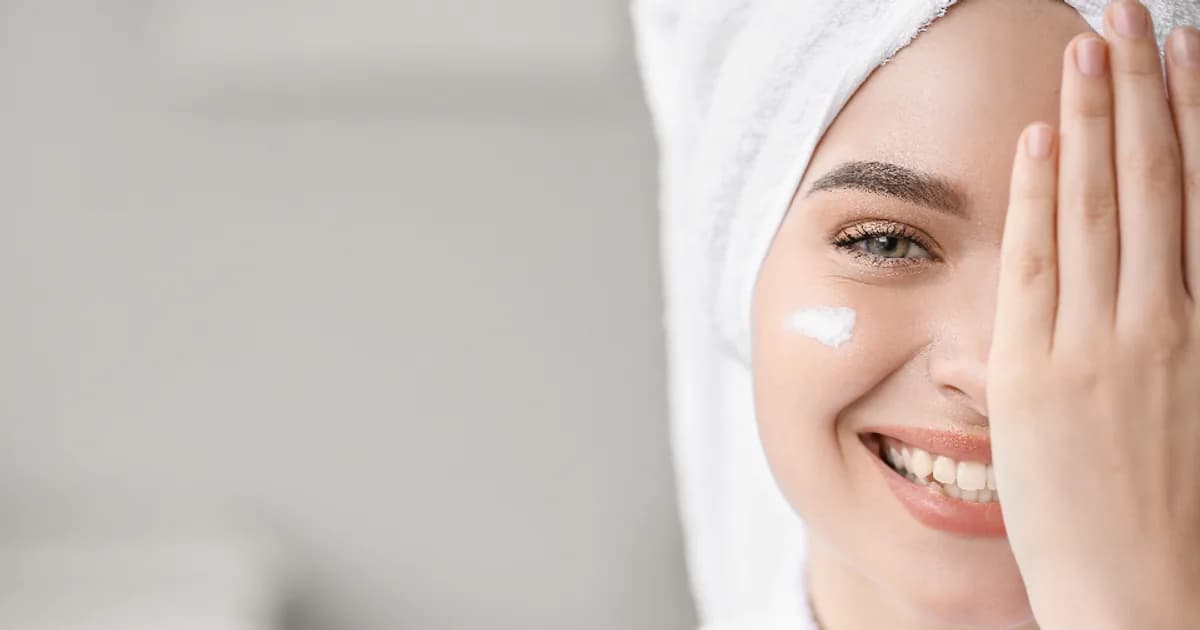
Чтобы убрать дефекты с фото, загрузите его в инструмент удаления объектов Remove Photo Bg, проведите кистью по каждому пятну, и AI заменит его окружающей текстурой. Это работает как точечная восстанавливающая кисть: небольшие точные исправления, при которых остальная часть изображения не меняется.
Инструмент работает в браузере на компьютере и телефоне, поддерживает JPG, JPEG, PNG и WEBP размером до 16 МБ и доступен бесплатно.
Что считается дефектом
В обработке фото дефект - это любой небольшой временный след, который отвлекает от главного объекта. Типичные примеры:
- Прыщи, мелкие царапины или случайная отметина на коже в портрете
- Пятна пыли от грязной матрицы или объектива, обычно заметные на небе
- Соринки, ворсинки и крошки на поверхности товаров
- Царапины, пыль и мелкие пятна на отсканированных отпечатках
- Отпечатки пальцев и разводы на глянцевых предметах
Инструмент удаления объектов создан для того, чтобы убирать что-то конкретное, а не ретушировать все лицо. Он не сглаживает кожу, не меняет черты и не накладывает фильтры. Для естественных портретов это плюс: вы удаляете только то, что выбрали, а все остальное остается как было снято.
Как убрать дефекты с фото
- Загрузите изображение. Откройте инструмент удаления объектов и выберите фото.
- Выберите маленькую кисть. Размер должен быть чуть больше пятна. Маленькие маски дают самую естественную заливку.
- Коснитесь кистью каждого дефекта. Отметьте одно или несколько пятен, примените, и AI сольет их с окружающей областью.
- Проверьте в полном размере и скачайте. Увеличьте масштаб, чтобы оценить текстуру кожи и края, затем сохраните результат.
Советы для естественного результата
Делайте маски крошечными
Чем меньше закрашенная область, тем больше вокруг нее настоящей текстуры и тем точнее совпадает заливка. Если закрасить сразу большой участок кожи, он может выглядеть плоским.
Не трогайте характерные черты
Веснушки, родинки, шрамы и морщинки от улыбки - часть внешности человека. Профессиональные ретушеры обычно убирают временное, например прыщ или выбившийся волос, и сохраняют постоянные черты. Редактируя чужой портрет, спросите человека, что для него допустимо.
Следите за краями и чертами лица
Пятно рядом с глазом, контуром губ или краем товара исправить сложнее, чем пятно посреди ровной области. Используйте самую маленькую кисть, которая его закрывает, и внимательно проверьте контур.
Работайте с резким оригиналом
Заливка AI подстраивается под окружающее зерно. Если фото сильно размыто или пережато, исправленный участок может немного отличаться от соседних. Используйте файл наилучшего качества.
Исправляйте пятна в несколько небольших заходов
Вместо того чтобы отмечать все дефекты сразу, обрабатывайте изображение заходами по нескольку пятен. После каждого захода уменьшайте масштаб, чтобы увидеть фото целиком. Так легко заметить участок, который выглядит слишком гладким или немного отличается по цвету, и переделать только его, не начиная заново.
Сценарии использования
Портреты и фото для профиля. Уберите высыпание или мелкую царапину, прежде чем использовать фото для профиля или резюме. Если нужен и чистый фон, попробуйте удаление фона с портретного фото.
Фото товаров. Пыль, ворсинки и мелкие потертости легко пропустить во время съемки, а на белом фоне карточки товара они очень заметны. Уберите их, затем вырежьте товар с помощью удаления фона с фото товара.
Старые отсканированные фото. На сканах отпечатков часто видны пыль, мелкие царапины и точки. Точечное удаление - быстрый первый шаг; полный процесс описан в нашем руководстве как очистить старые фотографии.
Пейзажи. Пыль на матрице проявляется как мягкие серые точки на небе, особенно при закрытой диафрагме. Несколько касаний кистью убирают их.
Почему AI-ластик, а не штамп
Штамп копирует пиксели из одного места в другое, из-за чего могут появляться заметные повторяющиеся узоры, и требует практики. AI-ластик анализирует область вокруг каждого пятна и создает подходящую новую текстуру, поэтому выбирать точку-источник не нужно. Для нескольких дефектов это просто быстрее, и работает одинаково на телефоне и на компьютере.
Изображения обрабатываются на наших собственных серверах и не передаются сторонним AI-сервисам.
Очистите свое фото
Откройте инструмент удаления объектов, уберите пятна и скачайте более чистую версию фото.