Удалить текст с картинки - сотрите подписи, надписи и наложения
Удалите текст с картинки с помощью ИИ-ластика. Закрасьте кистью подписи, этикетки или наложенный текст, и ИИ за секунды заполнит место подходящим фоном.
3 мин чтения
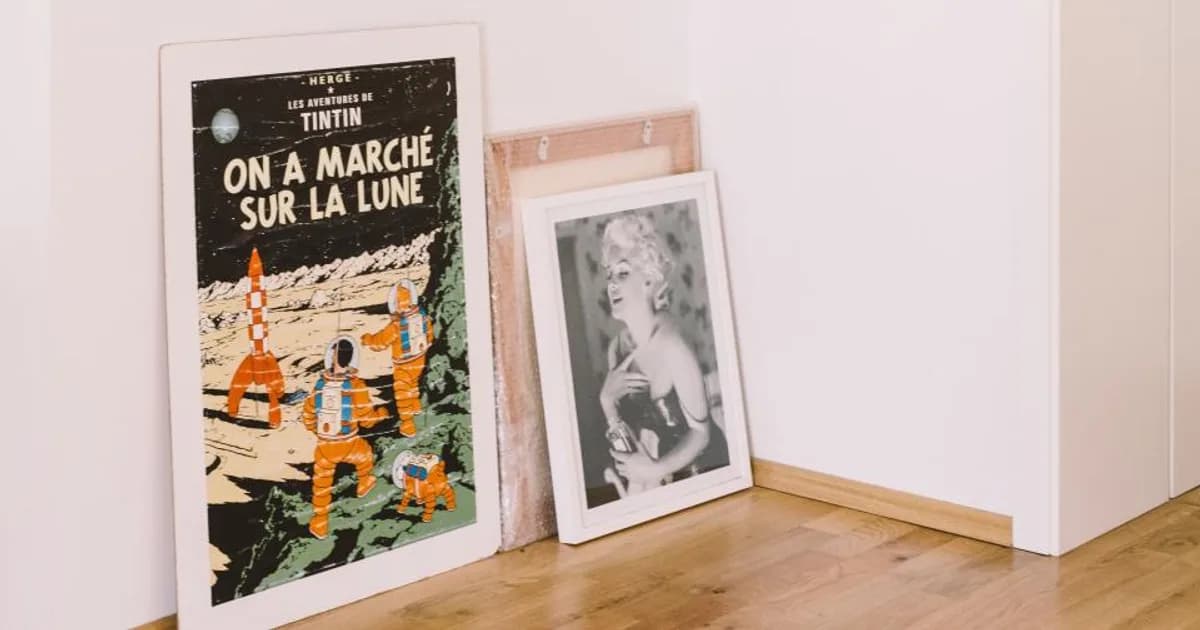
Чтобы удалить текст с картинки, загрузите ее в Remove Photo Bg, закрасьте кистью ненужные слова, и ИИ заполнит область фоном, совпадающим с окружающими пикселями. Подписи, этикетки, наложенный текст и рукописные пометки исчезают за несколько движений, оставляя чистое изображение, которое можно использовать снова.
Текст мешает, когда изображение нужно использовать повторно: подпись, впечатанная в фото, ценник на снимке товара или пометка на отсканированной фотографии. Перепечатать или обрезать получается не всегда, а стереть - можно.
Как работает удаление текста с картинки
Инструмент использует ИИ-инпейнтинг. Вы отмечаете текст кистью, ИИ анализирует цвета, градиенты и фактуры вокруг него и генерирует новые пиксели для заполнения отмеченной области. Поскольку текст обычно тонкий, окружающий фон дает ИИ много контекста, поэтому текст - одно из того, что удаляется чище всего.
Подробнее о технологии - в статье что такое ИИ-инпейнтинг.
Как удалить текст с картинки за 4 шага
- Загрузите изображение. Откройте инструмент удаления текста и объектов и загрузите файл JPG, PNG или WEBP размером до 16 МБ.
- Закрасьте текст кистью. Выберите кисть чуть больше высоты букв и закрасьте слова, включая обводку или тень.
- Дайте ИИ заполнить область. Текст заменяется фоном, сгенерированным по окружению.
- Проверьте и скачайте. Приблизьте изображение, найдите оставшиеся фрагменты, при необходимости закрасьте их и скачайте чистую картинку.
Какой текст можно удалить
- Подписи и наложенный текст, добавленный на фото или мемы.
- Этикетки и ценники на фото товаров.
- Вывески и уличные надписи на фото из путешествий или недвижимости.
- Рукописные пометки на отсканированных фото и документах, которые вам принадлежат.
- Отметки даты со старых камер - см. страницу о том, как удалить дату с фото.
- Текст на скриншотах, например имена или заметки, которыми вы не хотите делиться.
Советы для чистого результата
Проще всего с однотонным фоном
Текст на небе, однотонном цвете, стене или плавном градиенте исчезает очень естественно. Текст поверх лиц, детальных узоров или другого текста удалить сложнее: ИИ приходится придумывать детали под ним.
Захватывайте обводку и тени
Многие стили наложенного текста добавляют вокруг букв обводку или тень. Включайте их в мазок кистью, иначе могут остаться бледные «призраки» букв.
Удаляйте длинный текст построчно
Если текста абзац или несколько строк, стирайте по одной строке и проверяйте результат. Небольшие области дают ИИ лучший контекст и более бесшовное заполнение.
Сохраните исходный файл
Перед началом сохраните копию исходного изображения. Если позже текст снова понадобится или вы захотите попробовать другой мазок, можно будет вернуться к нетронутой версии, а не работать поверх отредактированной.
Увеличивайте маленькие изображения после правки
Если очищенное изображение маленькое, увеличьте его с помощью ИИ-увеличения изображений, чтобы вернуть четкость деталей для повторного использования.
Больше приемов и примеров - в нашем руководстве о том, как удалить текст с изображения.
Используйте ответственно: водяные знаки и авторские права
Удаляйте текст только с изображений, которые принадлежат вам или которые вам разрешено редактировать. Водяные знаки и подписи авторов часто защищают авторские права фотографа или компании, и их удаление с чужой работы для повторного использования может нарушать закон об авторском праве и правила платформ. Если хотите использовать изображение с водяным знаком, приобретите лицензию у владельца.
Кто удаляет текст с изображений
- Маркетологи и дизайнеры, повторно использующие собственную графику с новыми сообщениями.
- Онлайн-продавцы, убирающие старые этикетки и цены с фото товаров.
- Авторы контента, удаляющие устаревшие подписи со своих изображений.
- Семьи, очищающие отсканированные снимки от рукописных пометок и отметок.
- Все, кто делится скриншотами и хочет сначала скрыть личные данные.
Почему стоит удалять текст в Remove Photo Bg
Стирание текста штампом означает восстановление фона буква за буквой. ИИ-ластик выполняет заполнение за вас, работает в любом современном браузере на компьютере и телефоне и бесплатен. Изображения обрабатываются на наших собственных серверах, а не сторонними ИИ-сервисами, что особенно важно, когда на скриншотах или сканах есть личные данные.
Есть изображение, на котором мешают слова? Удалите текст с картинки прямо сейчас и получите чистую версию за секунды.
Сотрите ненужные объекты
Закрасьте людей, текст или мусор - ИИ заполнит пустое место.