Pikselli Fotoğraf Nasıl Düzeltilir: Nedenleri, Çözümleri ve Önleme İpuçları
Pikselli görüntülerde belirgin bloklar ve tırtıklı kenarlar olur. Bunun neden olduğunu, pikselli fotoğraf ve logoları yapay zeka ile nasıl düzelteceğinizi ve nasıl önleyeceğinizi öğrenin.
5 dk okuma
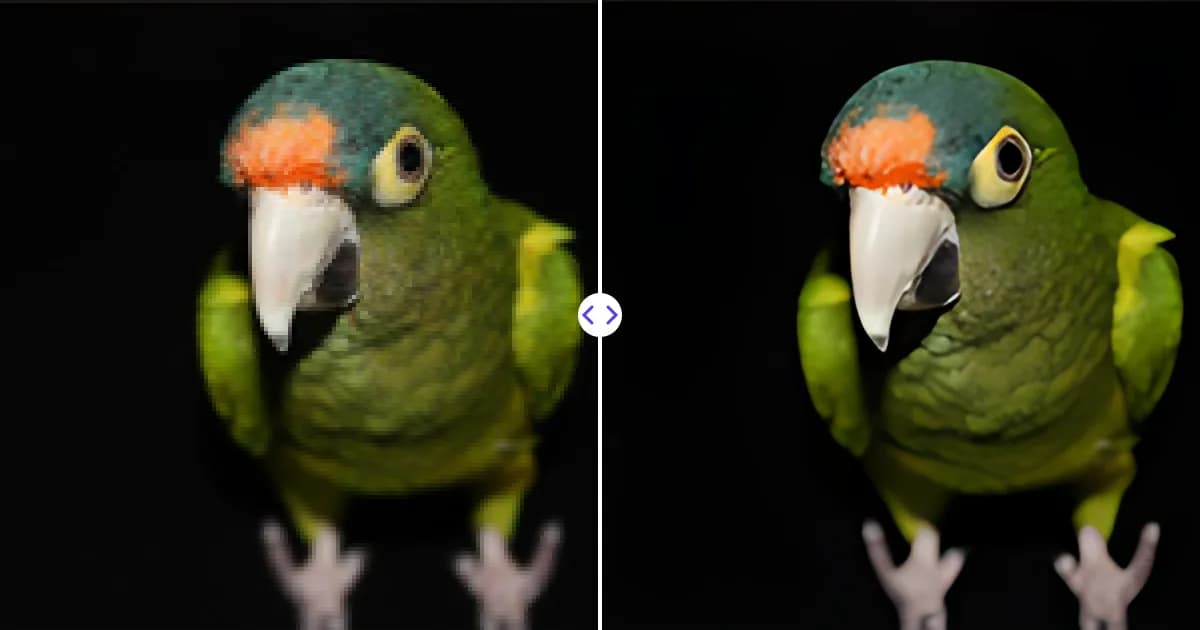
Pikselli bir fotoğrafı düzeltmek için bloklu, aşırı büyük pikselleri pürüzsüz kenarlar ve gerçekçi ayrıntılarla değiştirmeniz gerekir. Pikselli fotoğraf nasıl düzeltilir sorusunun en etkili yanıtı yapay zeka ile büyütmedir: görüntüyü büyütür ve blokları germek yerine kenarları yeniden oluşturur. Aşağıda pikselleşmenin neden olduğunu, adım adım nasıl düzeltileceğini ve bir dahaki sefere nasıl önleneceğini öğreneceksiniz.
Pikselleşme nedir ve neden olur
Her dijital görüntü küçük kare piksellerden oluşur. Pikseller, görüntünün gösterildiği boyuta göre küçük olduğunda gözünüz onları pürüzsüz şekiller halinde birleştirir. Pikselleşme, tek tek piksellerin görülebilecek kadar büyüdüğünde ortaya çıkar ve tırtıklı, merdiven basamağı gibi kenarlar ile görünür kareler oluşturur.
Yaygın nedenler şunlardır:
- Küçük bir görüntüyü germek. 400 piksel genişliğindeki bir görüntüyü tam ekrana veya tam sayfaya yaymak her pikseli çok büyütür.
- Çok sıkı kırpmak. Bir fotoğrafın küçük bir bölümüne yakınlaşmak, üzerinde çalışabileceğiniz çok az piksel bırakır.
- Yoğun sıkıştırma. JPEG sıkıştırması 8 × 8 piksellik bloklarla çalışır. Düşük kalite ayarlarında bu bloklar, özellikle gökyüzünde ve yumuşak geçişlerde mozaik deseni olarak görünür hale gelir.
- Tekrar tekrar kaydetme ve paylaşma. Mesajlaşma uygulamaları ve sosyal platformlar görüntüleri çoğu zaman yeniden boyutlandırır ve yeniden sıkıştırır. Her tur daha fazla hasar ekleyebilir.
- Ekran görüntüsünün ekran görüntüsü. Bir görüntüyü ekrandan yakalayıp sonra tekrar yakalamak çözünürlük kaybını katlar.
Pikselli mi, bulanık mı, gürültülü mü?
Bu sorunlar farklı görünür ve beklentilerin de biraz farklı olması gerekir. Pikselleşme keskin kenarlı kareler gösterir. Bulanıklık, görünür kareler olmadan yumuşak, dağılmış kenarlar gösterir. Gürültü ise rastgele grenli benekler gösterir. Yapay zeka ile büyütme pikselleşmeyi ve sıkıştırma bloklarını iyi, hafif bulanıklığı makul ölçüde iyi, gürültüyü ise şiddetine bağlı olarak ele alır.
Pikselli fotoğrafı yapay zeka ile büyüterek düzeltin
Yapay zeka büyütücüsü, aynı görüntülerin düşük ve yüksek kaliteli sürümlerinden oluşan çok sayıda örnek üzerinde eğitilir. Bloklu bir kenarın aslında nasıl görünmesi gerektiğini tanımayı öğrenir ve daha büyük boyutta daha pürüzsüz, daha ayrıntılı bir sürüm üretir. Teknolojiyi daha derinlemesine anlamak için yapay zeka ile görüntü büyütmenin ne olduğu yazımıza bakın.
Remove Photo Bg görüntü büyütücü ile şöyle yapılır:
- Mevcut en iyi kopyayı bulun. Görüntünün en büyük, en az sıkıştırılmış sürümü için e-postanızı, bulut depolamanızı veya orijinal cihazınızı arayın.
- Yükleyin. 16 MB'a kadar JPG, JPEG, PNG ve WEBP dosyaları, masaüstü veya mobildeki tüm modern tarayıcılardan desteklenir.
- Yapay zekanın 4× büyütmesine izin verin. Model görüntüyü, örneğin 800 piksel genişlikten 3200 piksele büyütür ve daha net ayrıntıları geri getirirken bloklu kenarları yumuşatır. Çıktı en uzun kenarda 4096 piksele kadar çıkar.
- İnceleyin ve indirin. %100 yakınlaştırın ve kenarları, yazıları ve yüzleri kontrol edin. Sonuç amacınıza uygunsa indirin.
Büyütmeden sonra büyük görüntüyü olduğu gibi kullanabilir veya tam olarak ihtiyacınız olan boyuta küçültebilirsiniz. Büyük ve temiz bir görüntüyü küçültmek, küçük ve bloklu bir görüntüyü büyütmekten çok daha iyi sonuç verir.
Pikselleşmeyi azaltmanın diğer yolları
Geleneksel yeniden örnekleme
Photoshop, GIMP ve benzeri düzenleyicilerde bir görüntüyü bikübik veya benzeri yumuşatıcı yeniden örneklemeyle büyütebilirsiniz. Bu, karelerin sert kenarlarını yumuşatır, böylece görüntü daha az bloklu görünür, ama aynı zamanda bulanık görünür. Pikselleşme hafifse ve görüntü küçük gösterilecekse hızlı bir seçenektir.
Fotoğraflar için en yakın komşu yeniden örneklemesinden kaçının. Pikselleri karıştırmadan kopyalar, böylece her bloğu tamamen keskin tutar ve yalnızca kareleri büyütür. Yalnızca bu bloklu görünümün kasıtlı olduğu piksel sanatında işe yarar.
Hafif bulanıklaştırma ve gürültü azaltma
Hafif bir bulanıklaştırma veya JPEG bozulma azaltma filtresi, gökyüzü veya cilt gibi yumuşak alanlardaki sıkıştırma bloklarını gizleyebilir. Ayrıntı eklemez, bu yüzden ölçülü ve çoğunlukla arka planlarda kullanın.
Grafikleri vektör olarak yeniden oluşturun
Logolar, simgeler ve basit illüstrasyonlar için en kalıcı çözüm vektör sürümdür. Vektör grafikler piksellerden değil matematiksel şekillerden oluşur, bu yüzden her boyutta keskin kalır. Birçok düzenleyicide otomatik izleme işlevi bulunur ve bir tasarımcı logoyu birebir yeniden çizebilir. Bu arada hızlı bir iyileştirmeye ihtiyacınız varsa, küçük bir logoyu büyütmek çoğu zaman şaşırtıcı derecede temiz sonuç verir, çünkü logolarda genellikle düz renkler ve basit şekiller bulunur.
Sonuçtan ne beklemeli
Gerçekçi olmak, düzeltilmiş bir görüntünün yeterince iyi olup olmadığına karar vermenize yardımcı olur:
- Hafif ve orta düzeyde pikselleşme genellikle çarpıcı biçimde iyileşir.
- Küçük ve yoğun sıkıştırılmış yazılar daha temiz hale gelebilir ama yanlış da yeniden oluşturulabilir. Büyütülmüş yazıları her zaman kontrol edin.
- Yalnızca birkaç piksel genişliğindeki çok küçük yüzler aslına uygun şekilde geri getirilemez; model yalnızca tahmin edebilir.
- Hem pikselli hem de ciddi şekilde bulanık bir görüntü iyileşir, ama net bir orijinal gibi görünmez.
Görüntüde kaldırılmasını istediğiniz bir şey de varsa, örneğin kaldırma hakkına sahip olduğunuz bir filigran, bir tarih damgası veya rastgele bir nesne, aynı düzenlemenin parçası olarak temizlemek için nesne silme aracını kullanın.
Pikselli fotoğraflar nasıl önlenir
- Orijinalleri saklayın. Kameranızdan veya telefonunuzdan gelen tam boyutlu dosyayı saklayın ve orijinal yerine kopyalar üzerinde düzenleme yapın.
- Paylaşılan kopyaları arşiviniz yapmayın. Sohbet uygulamalarıyla gönderilen veya sosyal medyadan indirilen görüntüler çoğu zaman yeniden boyutlandırılmış ve yeniden sıkıştırılmıştır. Bu kopyaları ana dosyalarınız olarak görmeyin.
- Doğru boyutta dışa aktarın. Dışa aktarmadan önce ihtiyacınız olan piksel boyutlarını bilin. DPI, PPI ve çözünürlük yazımız baskı için boyutların nasıl hesaplanacağını gösteriyor.
- Makul sıkıştırma kullanın. JPG veya WEBP için yüksek bir kalite ayarı, dosya boyutunu yine de küçültürken bozulmaları görünmez tutar. Kalite kaybetmeden görüntü sıkıştırma yazımıza bakın.
- Grafikler için PNG kullanın. Ekran görüntüleri, logolar ve yazı ağırlıklı görüntüler, kayıplı sıkıştırma blokları eklemeyen PNG formatında daha keskin kalır.
- Pay bırakarak kırpın. Gerekenden biraz daha geniş çekin, ama yalnızca kameranızın çözünürlüğü yeterliyse; aksi halde sonradan yoğun kırpmak yerine konuya yaklaşın.
Görüntünüzü şimdi düzeltin
Pikselli bir fotoğrafınız, ürün çekiminiz veya logonuz varsa en hızlı test, onu Remove Photo Bg görüntü büyütücüden geçirmektir. Ücretsizdir, tarayıcınızda çalışır ve görüntüleri üçüncü taraf bir yapay zeka hizmetine göndermek yerine kendi sunucularımızda işler. Öncesini ve sonrasını tam boyutta karşılaştırın ve size en iyi hizmet eden sürümü saklayın.