Fotoğraf Baskıya Nasıl Hazırlanır: Çözünürlük, Renk ve Dosya İpuçları
Fotoğrafları baskıya nasıl hazırlayacağınızı öğrenin: piksel boyutunu kontrol edin, 300 PPI hedefleyin, taşma payı ve rengi ayarlayın, doğru formatı seçin ve küçük fotoğrafları büyütün.
5 dk okuma
Bir fotoğrafı baskıya hazırlamak için baskı boyutu için yeterli piksele sahip olduğundan emin olun (yakından bakılan baskılar için yaygın kural 300 PPI'dır), tasarım kenara kadar uzanıyorsa taşma payı ekleyin, matbaanızın istediği renk ayarlarını kullanın ve TIFF, PDF, PNG veya yüksek kaliteli JPG gibi yüksek kaliteli bir formatta dışa aktarın. Fotoğraf baskıya nasıl hazırlanır sorusunun yanıtı bu noktalardadır ve sipariş vermeden önce bunları kontrol etmek sizi bulanık baskılardan ve renk sürprizlerinden korur.
1. Adım: Görüntünün yeterli pikseli olup olmadığını kontrol edin
Çözünürlük sorunları baskıda görünür hale gelir. Telefon ekranında net görünen bir fotoğraf poster boyutunda basıldığında yumuşak veya bloklu görünebilir, çünkü ekran onu küçük gösterir.
Bir görüntünün belirli bir yoğunlukta ne kadar büyük basılacağını görmek için bu formülü kullanın:
Baskı boyutu (inç) = piksel boyutu ÷ PPI
Ya da ihtiyacınız olan pikselleri bulmak için tersine çevirin:
Gereken piksel = baskı boyutu (inç) × PPI
| Baskı boyutu | 300 PPI'da | 150 PPI'da |
|---|---|---|
| 4 × 6 inç (10 × 15 cm) | 1200 × 1800 px | 600 × 900 px |
| 5 × 7 inç (13 × 18 cm) | 1500 × 2100 px | 750 × 1050 px |
| 8 × 10 inç (20 × 25 cm) | 2400 × 3000 px | 1200 × 1500 px |
| 11 × 14 inç (28 × 36 cm) | 3300 × 4200 px | 1650 × 2100 px |
| 18 × 24 inç (46 × 61 cm) | 5400 × 7200 px | 2700 × 3600 px |
300 PPI, kol mesafesinde tutulan fotoğraflar, el ilanları ve broşürler için yaygın kullanılan bir hedeftir. Birkaç adım öteden bakılan posterler ve afişler için 150 PPI civarı çoğu zaman iyi görünür, çok büyük tabelalar ise çok daha azını kullanabilir. Baskı sağlayıcınızın yönergeleri her genel kuralın önündedir.
PPI'ın yazıcı DPI'ı ile aynı olmadığını ve dosyadaki PPI değerini değiştirmenin ayrıntı eklemediğini unutmayın. DPI, PPI ve çözünürlük yazımız farkı açıklıyor.
2. Adım: Çok küçük görüntüleri büyütün
Görüntünüz ihtiyacınız olan piksel sayısının altında kalıyorsa üç seçeneğiniz vardır: daha küçük basmak, bakış mesafesi izin veriyorsa daha düşük bir PPI'ı kabul etmek veya görüntüyü büyütmek.
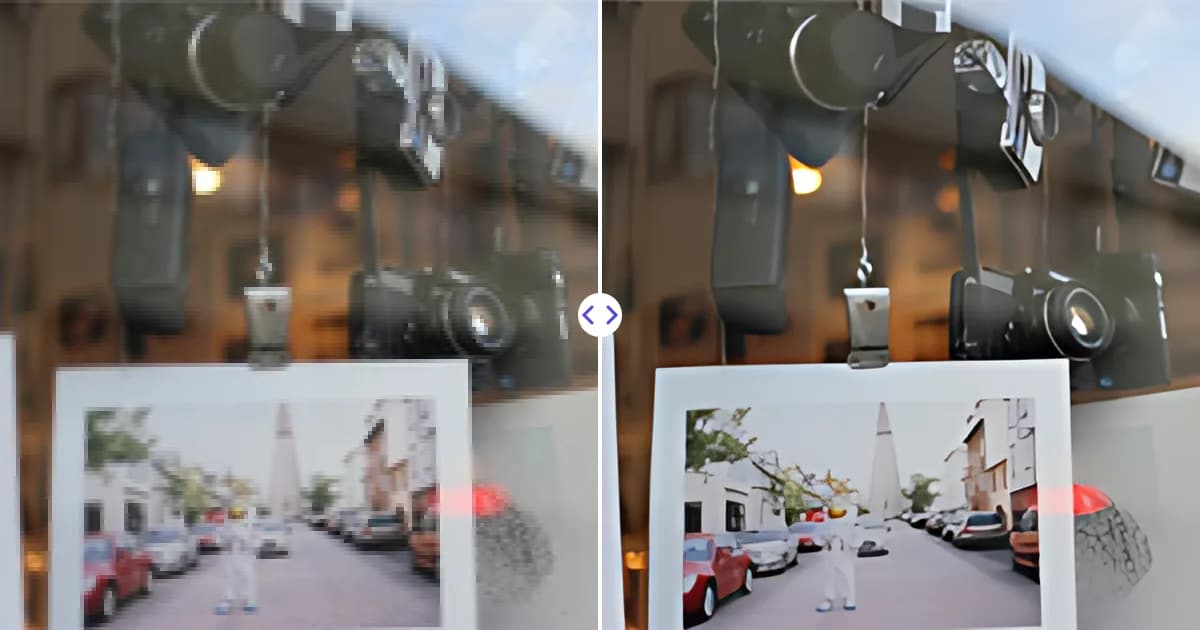
Bir düzenleyicideki standart yeniden boyutlandırma görüntüleri büyütür ama yumuşatır. Yapay zeka ile büyütme kenarları ve dokuları yeniden oluşturur, böylece büyütülmüş görüntü kağıt üzerinde daha iyi sonuç verir. Remove Photo Bg görüntü büyütücü bir görüntüyü 4× büyütür; çıktı en uzun kenarda 4096 piksele kadar çıkar. Bu, 300 PPI'da uzun kenarı yaklaşık 13,6 inç (yaklaşık 35 cm) olan bir baskı için veya 150 PPI'da bunun yaklaşık iki katı için yeterlidir.
- Orijinal JPG, PNG veya WEBP dosyasını yükleyin (16 MB'a kadar).
- Yapay zekanın görüntüyü 4× büyütmesine ve daha net ayrıntıları geri getirmesine izin verin.
- Sonucu %100 yakınlaştırmada inceleyin, yüzlere ve yazılara dikkat edin.
- İndirin ve baskı düzeninize hedeflenen boyutta yerleştirin.
Daha fazla bilgi için fotoğraf çözünürlüğü nasıl artırılır yazımıza bakın.
3. Adım: Doğru en boy oranına kırpın
Baskı boyutlarının sabit oranları vardır. Tipik bir telefon fotoğrafı 4:3 en boy oranına sahipken 4 × 6 baskı 3:2, 8 × 10 baskı ise 5:4 oranındadır. Oranlar eşleşmezse ya matbaa görüntünüzü otomatik olarak kırpar ya da beyaz kenarlıklar oluşur.
Neyin kesileceğine sizin karar vermeniz için sipariş vermeden önce görüntüyü tam oranlara kendiniz kırpın. Yüzler, yazılar ve logolar gibi önemli öğeleri kenarlardan uzak tutun.
4. Adım: Taşma payı ekleyin ve güvenli alana uyun
Ticari matbaalar daha büyük kağıtlara basar ve sonra keser. Kesim hiçbir zaman kusursuz hassasiyette olmadığından, kenara kadar uzanan her tasarımın taşma payına, yani son kesim çizgisinin ötesinde ekstra görüntü alanına ihtiyacı vardır.
- Taşma payı genellikle her kenarda yaklaşık 0,125 inçtir (3 mm), ancak matbaanızın şartnamesini kontrol edin.
- Kesim çizgisi, kağıdın kesildiği yerdir.
- Güvenli alan, kesim çizgisinin içinde, çoğu zaman benzer mesafedeki bir kenar boşluğudur; tüm yazılar ve önemli ayrıntılar burada kalmalıdır.
0,125 inç taşma paylı 5 × 7 inçlik bir kart için tam çalışma alanı 5,25 × 7,25 inç olur. Tüketicilere yönelik fotoğraf laboratuvarları genellikle bunu otomatik olarak halleder, ancak kartvizitler, el ilanları ve posterler genellikle taşma payı gerektirir.
5. Adım: Rengi doğru ayarlayın
RGB ve CMYK
Ekranlar rengi kırmızı, yeşil ve mavi ışıkla (RGB) gösterir. Ticari baskıların çoğu ise camgöbeği, macenta, sarı ve siyah mürekkepler (CMYK) kullanır ve bu mürekkepler bazı çok parlak, doygun ekran renklerini yeniden üretemez. Neon yeşiller ve elektrik mavileri beklenenden daha mat basılan yaygın örneklerdir.
Birçok tüketici fotoğraf laboratuvarı RGB dosyaları (genellikle sRGB) tercih eder ve dönüştürmeyi kendisi yapar; ticari matbaalar ise CMYK PDF isteyebilir. Varsayılan olarak dönüştürmek yerine sağlayıcınızın talimatlarına uyun.
Parlaklık ve deneme baskısı
Telefon ve dizüstü bilgisayar ekranları parlak ve arkadan aydınlatmalıdır, kağıt ise ışığı yansıtır. Bu yüzden baskılar çoğu zaman ekrandaki görüntüden daha koyu görünür. Önceki baskılarınız çok koyu çıktıysa baskıdan önce görüntüyü biraz aydınlatın veya önce küçük bir deneme baskısı sipariş edin.
6. Adım: Baskıdan önce görüntüyü temizleyin
Baskı küçük kusurları daha belirgin hale getirir. Dışa aktarmadan önce şunları kontrol edin:
- Toz lekeleri, sensör benekleri veya istenmeyen nesneler; Remove Photo Bg nesne silme aracı bunları silip yok edebilir.
- Ürün çekimlerinde veya portrelerde dikkat dağıtan arka planlar; arka plan silme aracı, düzen yazılımınızda temiz bir arka plana yerleştirebileceğiniz şeffaf bir PNG oluşturur.
- Hasarlı veya solmuş taramalar; tam bir restorasyon süreci için eski fotoğraflar nasıl temizlenir yazımıza bakın.
7. Adım: Baskıya uygun bir formatta dışa aktarın
| Format | Uygun olduğu işler | Notlar |
|---|---|---|
| El ilanları, kartlar, çok sayfalı belgeler | Çoğu ticari matbaanın tercihi; taşma payı ve yazı tiplerini içerebilir | |
| TIFF | Üst düzey fotoğraf baskısı | Kayıpsız, büyük dosyalar |
| JPG | Fotoğraf baskıları | Bozulmaları önlemek için en yüksek kalite ayarını kullanın |
| PNG | Grafikler, logolar, dekupe görseller | Kayıpsız; düzenler için şeffaflığı destekler |
Düzenleme sırasında bir JPG'yi tekrar tekrar kaydetmekten kaçının, çünkü her kayıt sıkıştırma ekler. Kayıpsız bir ana kopya saklayın ve tek bir son kopya dışa aktarın.
Hızlı baskı kontrol listesi
- Piksel boyutları, baskı boyutu için hedef PPI'ı karşılıyor
- En boy oranı baskı formatıyla eşleşiyor
- Gerekiyorsa taşma payı eklendi ve yazılar güvenli alanın içinde
- Renk modu ve profili matbaanın isteğiyle eşleşiyor
- Görüntü tozdan, lekelerden ve dikkat dağıtıcı öğelerden temizlendi
- İstenen formatta yüksek kalitede dışa aktarıldı
Bir fotoğrafın elinizdeki tek kopyası istediğiniz baskı için çok küçükse ücretsiz Remove Photo Bg büyütücü ile başlayın, ardından sipariş vermeden önce bu kontrol listesini gözden geçirin.