Fotoğraf Çözünürlüğü Nasıl Artırılır: Adım Adım Pratik Rehber
Fotoğraf çözünürlüğünü doğru şekilde nasıl artıracağınızı öğrenin: yeniden boyutlandırma ne zaman yeterli, yapay zeka ile büyütme ne zaman daha iyi ve web ile baskı için net sonuç nasıl alınır.
5 dk okuma
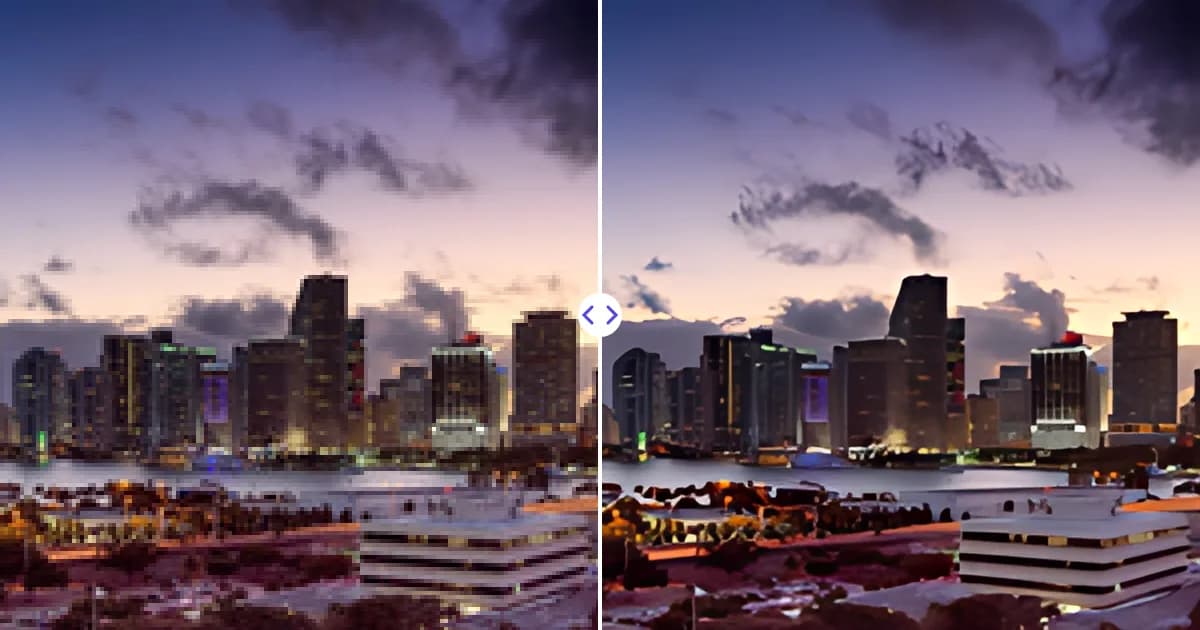
Fotoğraf çözünürlüğünü artırmak için resme daha fazla piksel eklemeniz gerekir. Basit yeniden boyutlandırma mevcut pikselleri gerer ve sonuç genellikle yumuşak ya da bloklu görünür; yapay zeka ile büyütme ise yeni ayrıntıları tahmin eder, böylece büyük görüntü net kalır. Bu rehber iki yöntemi, hangisinin ne zaman kullanılacağını ve en temiz sonucu nasıl alacağınızı anlatıyor.
Görüntü çözünürlüğü aslında ne demek
Çözünürlük, bir görüntünün içerdiği piksel sayısıdır ve genellikle genişlik × yükseklik olarak yazılır. 1200 × 800 piksel bir fotoğrafta toplam 960.000 piksel bulunur. Daha fazla piksel, tek tek pikseller görünür hale gelmeden önce görüntüyü daha büyük göstermenize veya basmanıza olanak tanır.
Çözünürlük diğer ayarlarla kolayca karıştırılır:
- Piksel boyutları, bir dosyanın ne kadar ayrıntı taşıyabileceğinin gerçek ölçüsüdür.
- PPI (inç başına piksel), yazılıma bu piksellerin kağıda ne kadar sık yerleştirileceğini söyleyen bir baskı talimatıdır. Tek başına değiştirmek ayrıntı eklemez.
- Dosya boyutu boyutlara, formata ve sıkıştırmaya bağlıdır; yani büyük bir dosya otomatik olarak yüksek çözünürlüklü değildir.
Bu terimler size yeniyse DPI, PPI ve çözünürlük yazımız farkları daha ayrıntılı açıklıyor.
Yalnızca yeniden boyutlandırma neden çoğu zaman hayal kırıklığı yaratır
Her görüntü düzenleyici bir resmi büyütebilir. Photoshop, GIMP veya basit bir fotoğraf uygulamasında görüntüyü büyüttüğünüzde yazılım bikübik ya da bilineer yeniden örnekleme gibi bir enterpolasyon yöntemi kullanır. Yeni pikselleri komşu piksellerin renklerinin ortalamasını alarak hesaplar.
Enterpolasyon hızlı ve öngörülebilirdir, ancak hiç yakalanmamış ayrıntıyı icat edemez. Kenarlar yumuşar, ince dokular düzleşir ve küçük yazılar bulanıklaşır. Yaklaşık %110-150 gibi küçük büyütmelerde bu çoğu zaman kabul edilebilir. Boyutu iki ya da dört katına çıkarırken ise sonuç genellikle belirgin şekilde bulanık görünür.
Bazı uygulamalar bunu telafi etmek için boyutlandırmadan sonra keskinleştirme filtresi ekler. Keskinleştirme kenarlardaki kontrastı artırır; bu, görüntüyü ilk bakışta daha net gösterebilir ama gürültüyü de abartır ve dış hatların çevresinde parlak haleler oluşturabilir. Ayrıntının kendisini değil, ayrıntı izlenimini iyileştirir.
Yapay zeka ile büyütme çözünürlüğü nasıl artırır
Yapay zeka büyütücüleri, düşük ve yüksek çözünürlüklü çok sayıda görüntü çifti üzerinde eğitilmiş sinir ağları kullanır. Model; keskin kenarların, saçın, kumaşın, yaprakların ve yazının tipik olarak nasıl göründüğünü öğrenir ve resmi büyütürken bu bilgiyi kullanarak makul ayrıntıları yeniden oluşturur.
Sonuç, gizli bilgilerin kurtarılması değildir. Model bilinçli bir tahmin yapar; bu yüzden yapay zeka ile büyütme en iyi küçük ama oldukça temiz görüntülerde işe yarar. Teknolojiye daha yakından bakmak için yapay zeka ile görüntü büyütmenin ne olduğu ve nasıl çalıştığı yazımızı okuyun.
Adım adım: Remove Photo Bg ile fotoğraf çözünürlüğünü artırma
Remove Photo Bg görüntü büyütücü, görüntüleri tek seferde 4× büyütür. 1000 piksel genişliğindeki bir görüntü 4000 piksel genişliğe çıkar; çıktı en uzun kenarda 4096 piksele kadar olabilir.
- Elinizdeki en iyi kaynağı seçin. Ekran görüntüsü veya bir mesajlaşma uygulamasından indirilmiş, büyük olasılıkla zaten sıkıştırılmış bir kopya yerine orijinal dosyayı kullanın.
- Görüntüyü yükleyin. 16 MB'a kadar JPG, JPEG, PNG ve WEBP dosyaları, masaüstünde veya mobilde tüm modern tarayıcılarda desteklenir.
- Yapay zekanın işlemesine izin verin. Büyütücü görüntüyü büyütür, kenarları ve dokuları otomatik olarak netleştirir.
- Karşılaştırın ve indirin. Yüzleri, yazıları ve kenarları %100 yakınlaştırmada kontrol edin, ardından büyük sürümü indirin.
Çıktı en uzun kenarda 4096 piksel ile sınırlı olduğundan, yaklaşık 1024 piksel veya daha küçük bir kaynak görüntü 4× büyütmeden tam olarak yararlanır. Daha büyük kaynaklar da büyütülür, yalnızca tam katsayıyla değil.
Amacınıza uygun yöntemi seçmek
| Amaç | En iyi yaklaşım |
|---|---|
| Bir web sitesi için biraz daha büyük görüntü | Bikübik yeniden örneklemeyle standart boyutlandırma genellikle yeterlidir |
| Boyutu iki veya dört katına çıkarmak | Yapay zeka ile büyütme |
| Küçük bir fotoğrafı daha büyük basmak | Yapay zeka ile büyütme, ardından baskı PPI değerini ayarlama |
| Bulanık, düşük kaliteli bir logoyu temizlemek | Yapay zeka ile büyütme veya logoyu vektör olarak yeniden çizme |
| Bir pazar yerinin minimum piksel boyutunu karşılamak | Yapay zeka ile büyütme, ardından gereken boyutta dışa aktarma |
En iyi sonuç için ipuçları
En temiz dosyayla başlayın
Yoğun JPEG sıkıştırması, büyütücünün gerçek doku sanabileceği bloklu bozulmalar oluşturur. Bir görüntünün birkaç sürümü varsa her zaman piksel boyutu en büyük ve en az sıkıştırılmış olanı büyütün.
Diğer sorunları doğru sırayla düzeltin
Arka planı veya istenmeyen bir nesneyi de kaldırmanız gerekiyorsa sırayı düşünün. Dikkat dağıtan öğeleri önce nesne silme aracı ile kaldırmak, büyütücünün zaten sileceğiniz şeyleri netleştirmekle uğraşmamasını sağlar. Dekupe işlemlerinde ise önce büyütmek, arka plan silme aracına üzerinde çalışabileceği daha keskin bir kenar verebilir.
Uygun bir formatta kaydedin
Büyütmeden sonra fotoğrafları web için yüksek kaliteli JPG veya WEBP, şeffaflık ya da keskin grafikler gerektiğinde PNG olarak kaydedin. Bir JPG'yi defalarca yeniden kaydetmek her seferinde sıkıştırma ekler, bu yüzden bir ana kopya saklayın.
PPI değerini yalnızca baskı için ayarlayın
Baskı için yaygın bir kural, yakından bakılan baskılarda 300 PPI'dır. 4000 × 3000 piksel bir görüntü 300 PPI'da yaklaşık 13,3 × 10 inç (yaklaşık 34 × 25 cm) basılır. Uzaktan bakılan büyük posterler daha düşük yoğunluklarda, çoğu zaman 150 PPI veya daha azında da iyi görünebilir. Görüntüleri baskıya hazırlama rehberimiz hesaplamaları adım adım anlatıyor.
Büyütmenin yapamadıkları
Beklentileri gerçekçi tutmakta fayda var:
- Orijinalde tamamen okunaksız olan yazıyı okuyamaz. Harfleri netleştirebilir, ama yanlış da tahmin edebilir.
- Odağı ciddi şekilde kaçmış veya yoğun hareket bulanıklığı olan bir fotoğrafı tamamen kurtaramaz.
- Cilt gözenekleri veya film grenleri gibi çok ince dokuları yumuşatabilir; bazı kişiler bunları korumayı tercih eder.
- Logolar ve simgeler için vektör sürüm (SVG, AI veya EPS), büyütülmüş herhangi bir bitmap'ten her zaman daha iyi ölçeklenir.
Bu sınırlar içinde, elinizde yalnızca küçük bir dosya olduğunda fotoğraf çözünürlüğünü artırmanın en pratik yolu yapay zeka ile büyütmedir. Görüntünüzde genel bir bulanıklık yerine bloklu kareler varsa, hedefe yönelik öneriler için pikselleşmiş görüntüler nasıl düzeltilir yazımıza bakın.
Kendi görüntünüzde deneyin
Büyütmenin işe yarayıp yaramadığını görmenin en hızlı yolu, gerçekten ihtiyacınız olan fotoğrafta denemektir. Ücretsiz Remove Photo Bg görüntü büyütücüye yükleyin, sonucu tam boyutta karşılaştırın ve doğru görünüyorsa 4× sürümü indirin.