İmza Arka Planı Silme - Şeffaf İmza PNG
El yazısı imzanızın fotoğrafını veya taramasını şeffaf bir PNG'ye dönüştürün. Kâğıt arka planını silin ve imzanızı dijital belgelere temiz bir şekilde ekleyin.
3 dk okuma
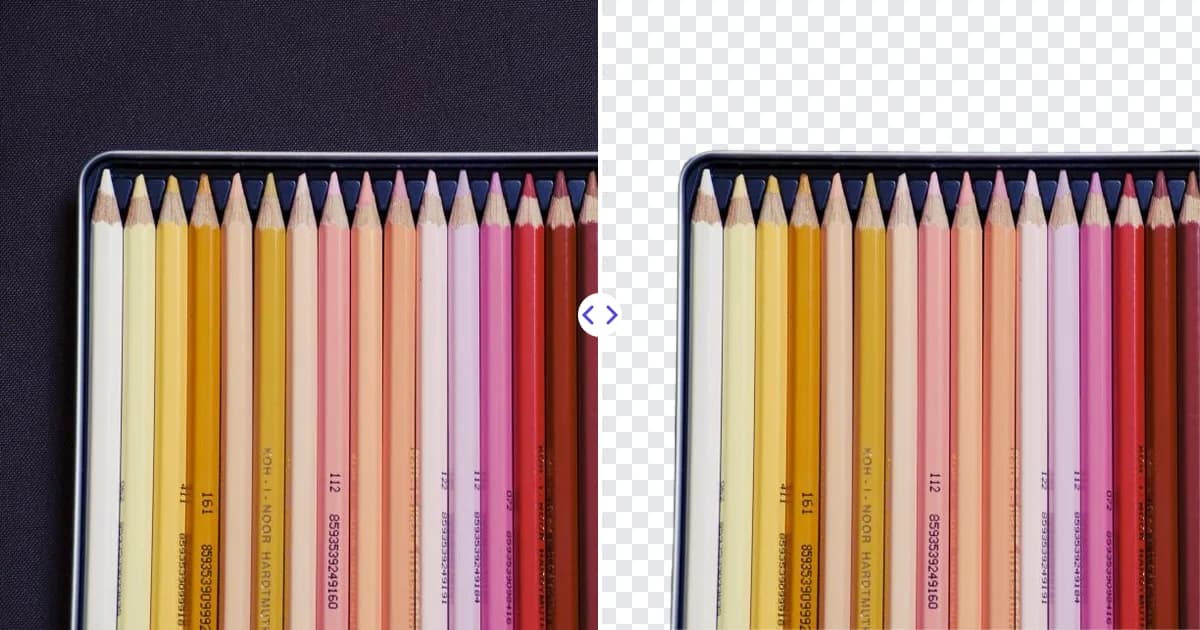
İmza arka planı silme için düz bir kâğıda imzanızı atın, fotoğrafını çekin veya tarayın ve görseli Remove Photo Bg arka plan silme aracına yükleyin. Yapay zeka mürekkep çizgilerini korur ve kâğıdı kaldırır; böylece el yazısı imzanızın şeffaf bir PNG'sini elde edersiniz. Ardından onu etrafında gri veya beyaz bir kutu olmadan mektuplara, formlara ve belgelere yerleştirebilirsiniz.
Şeffaf imza neden daha iyi görünür
Doğrudan telefondan alınan bir imza fotoğrafı kâğıdı da beraberinde getirir: hafif gri veya sarımsı bir dikdörtgen, elinizin ya da telefonunuzun gölgesi ve bazen masanın kenarı. Beyaz bir belgeye eklendiğinde bu kutu hemen göze çarpar. Kâğıt kaldırıldığında yalnızca mürekkep kalır ve imza doğrudan sayfaya atılmış gibi görünür.
Şeffaf imza nasıl oluşturulur
- Temiz bir kâğıda imza atın. Düz beyaz, çizgisiz bir kâğıt ve koyu, dolgun mürekkepli bir kalem kullanın.
- Görüntüsünü alın. Kâğıdı iyi bir ışıkta tam yukarıdan fotoğraflayın veya tarayın. JPG, JPEG, PNG veya WEBP olarak kaydedin (16 MB'a kadar).
- Arka planı silin. Görseli arka plan silme aracına yükleyin; yapay zeka mürekkebi ayırır ve kâğıdı temizler.
- İndirin ve yerleştirin. Şeffaf PNG'yi kaydedin ve imza satırına sığacak şekilde boyutlandırarak belge düzenleyicinize veya PDF aracınıza ekleyin.
Net bir imza dekupesi için ipuçları
Doğru kalemi seçin
Siyah veya lacivert keçeli ya da jel kalem güçlü, eşit çizgiler verir. Tükenmez kalemler, kâğıttan ayrılması daha zor olan soluk ve kesik çizgiler bırakabilir.
Normalden büyük imza atın
İmzanızı normalde attığınızdan biraz daha büyük atın. Belgede küçültüldüğünde çizgiler pikselli değil keskin görünür.
Eşit aydınlatın
Bir pencerenin yanında veya parlak bir tavan lambasının altında fotoğraf çekin ve telefonunuzun gölgesini kâğıttan uzak tutun. Eşit ışık kâğıdı tekdüze yapar, bu da mürekkep kenarlarını daha belirgin hale getirir.
Kamerayı paralel tutun
İmzanın gerilmemesi veya eğik çıkmaması için telefonu sayfanın tam üzerinde düz tutun. Yüklemeden önce masayı ve kâğıdın çevresindeki diğer her şeyi kırpın.
Küçük veya bulanık görselleri düzeltin
Elinizdeki tek kopya küçük bir kırpıntıysa, kenarların pürüzsüz kalması için arka planı silmeden önce onu görsel büyütme aracıyla büyütün.
İmza PNG'nizi nerede kullanabilirsiniz
- Word, Google Docs veya benzeri düzenleyicilerde oluşturulan mektuplar ve faturalar.
- Bir PDF düzenleyicinin görsel veya kaşe özelliğiyle doldurulan PDF formları.
- Adınızın altına kişisel bir dokunuş katan e-posta imzaları.
- El yazısıyla onay gerektiren sertifikalar ve ödül belgeleri.
- İmzanın ince bir yazarlık işareti görevi gördüğü sanat eserleri ve fotoğraflar.
Aynı yöntem kâğıt üzerinde fotoğraflanmış şirket kaşeleri ve mühürler için de geçerlidir. Kâğıt genellikle beyaz veya kırık beyaz olduğundan beyaz arka plan silme sayfamızdaki ipuçları burada da işe yarar.
İmza görsellerini sorumlu kullanmak
Bir imzanın görseli kullanışlıdır, ancak ona bir anahtar gibi davranın:
- Yalnızca imzalamaya yetkili olduğunuz belgeleri ve yalnızca kendi imzanızla imzalayın.
- PNG'yi geniş çapta paylaşmak yerine özel bir klasörde saklayın ve herkese açık şekilde yayınlamaktan kaçının.
- Sözleşmeler ve hukuki belgeler için yapıştırılmış bir imza görselinin yeterli olup olmadığını veya onaylı bir elektronik imza hizmetinin gerekip gerekmediğini kontrol edin. Kurallar ülkeye ve sözleşme türüne göre değişir.
- İmzanın kolayca geri kopyalanamaması için onu belgelere düzleştirilmiş bir PDF'in parçası olarak eklemeyi düşünün.
İmza PNG'si ile taranmış imza
| Taranmış JPG | Şeffaf PNG | |
|---|---|---|
| Arka plan | Kâğıt rengi dahil | Yok, yalnızca mürekkep |
| Renkli belgelerde | Kutu görünür | Uyum sağlar |
| Çizgi ve metinlerin üzerinde | Onları örter | Çizgiler görünmeye devam eder |
PNG'nin neden şeffaflığı koruyup JPG'nin korumadığını öğrenmek için şeffaf PNG nedir yazısına bakın veya dosya formatı ipuçları için şeffaf PNG yapma sayfasını ziyaret edin.
İmzaları kesmek için neden yapay zeka kullanmalısınız
İnce, kıvrımlı kalem çizgilerini elle seçmek zahmetlidir ve renge dayalı araçlar genellikle kâğıt dokusundan kalan gri lekeler bırakır. Yapay zeka mürekkebi kâğıttan masaüstünde veya mobilde, tüm modern tarayıcılarda otomatik olarak ayırır. Kullanımı ücretsizdir ve imzanız üçüncü taraf yapay zeka hizmetleri tarafından değil, kendi sunucularımızda işlenir.
İmzanızı dijitalleştirin: fotoğrafını yükleyin ve arka planı silin.