Fotoğraftan Sticker Nasıl Yapılır: Dijital ve Basılı Çıkartmalar
Fotoğraftan sticker nasıl yapılır öğrenin: konuyu şeffaf PNG olarak dekupe edin, beyaz kenarlık ekleyin, ardından sohbet uygulamalarında kullanın veya sticker kağıdına basın.
4 dk okuma
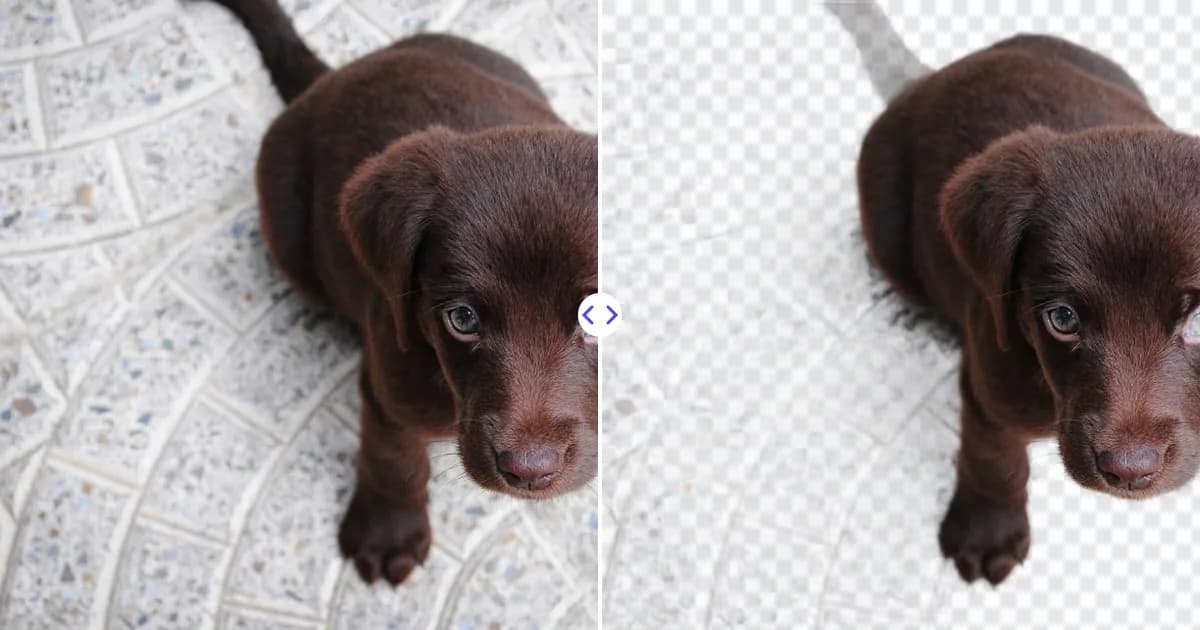
Fotoğraftan sticker nasıl yapılır? Konuyu şeffaf bir arka plan üzerinde kalacak şekilde dekupe edin, etrafına beyaz veya renkli bir dış hat ekleyin ve PNG olarak kaydedin. Ardından bu dosyayı mesajlaşma uygulamalarında ve sosyal medyada dijital sticker olarak kullanabilir ya da sticker kağıdına basıp dış hat boyunca kesebilirsiniz.
İşlem birkaç dakika sürer ve evcil hayvanlar, insanlar, ürünler, yiyecekler, logolar ve net bir şekle sahip neredeyse her şey için işe yarar.
İyi bir fotoğraf seçin
Sticker'lar genellikle küçük boyutta görüntülenir, bu yüzden konunun net ve tanınabilir bir dış hattı olmalıdır. Şu özelliklere sahip fotoğrafları arayın:
- Konu tamamen görünür, kadraj kenarı tarafından kesilmemiş.
- Konu ile arka plan arasında kontrast var.
- Görüntü, özellikle kenarlarda net.
- İfade veya poz küçük boyutta bile iyi anlaşılıyor. Komik yüzler ve iddialı pozlar en iyi sticker'ları oluşturur.
Özellikle sticker için yeni bir fotoğraf çekiyorsanız, kolay dekupe edilen fotoğraf çekme ipuçlarımız baştan temiz kenarlar elde etmenize yardımcı olur.
Adım 1: Arka planı silin
Fotoğrafı ücretsiz arka plan silme aracımıza yükleyin. Yapay zeka konuyu, ister köpek, ister arkadaş, ister kahve fincanı ya da elle çizilmiş bir karalama olsun, otomatik olarak bulur ve şeffaf arka planlı bir PNG döndürür. PNG'yi indirin ve bu formatta tutun, çünkü onu dikdörtgen değil sticker yapan şey şeffaflıktır. Formatın neden önemli olduğunu anlamak istiyorsanız şeffaf PNG nedir yazısını okuyun.
Konuyla çakışan istenmeyen bir şey varsa, örneğin bir tasma veya bir yabancının eli, arka planı silmeden önce onu nesne silme aracı ile kaldırın.
Adım 2: Sticker kenarlığı ekleyin
Klasik sticker görünümü, konunun şeklini takip eden kalın beyaz bir dış hattan gelir. Bu kenarlık sticker'ı üzerine konduğu yüzeyden ayırır ve basılı sticker'larda size kesme payı sağlar.
Photoshop'ta
- Şeffaf PNG'yi açın.
- Layer Style penceresini açmak için katmana çift tıklayın ve Stroke'u seçin.
- Position'ı Outside, Color'ı beyaz ve Size'ı uygun görünen bir değere ayarlayın; görsel boyutuna göre genellikle 10 ile 30 px arası.
- İsterseniz derinlik için hafif bir Drop Shadow ekleyin, ardından PNG olarak dışa aktarın.
GIMP'te
- PNG'yi açın ve Layer > Transparency > Alpha to Selection komutunu kullanın.
- Select > Grow ile seçimi istediğiniz kenarlık genişliği kadar büyütün.
- Konunun altında yeni bir katman oluşturun, seçimi beyazla doldurun ve PNG olarak dışa aktarın.
Canva ve benzeri uygulamalarda
Birçok tasarım uygulaması, yüklenen görseller için dış hat veya gölge efekti sunar. Şeffaf PNG'yi yükleyin, seçin ve bulanıklık olmadan beyaza ayarlayabileceğiniz bir dış hat, parıltı veya gölge efekti arayın. Özellik adları uygulamalar arasında farklılık gösterir ve zamanla değişir, bu yüzden aracınızdaki güncel seçenekleri kontrol edin.
Adım 3: Dijital sticker olarak kullanın
Dijital sticker'lar basitçe şeffaf PNG veya WEBP görsellerdir. Yaygın kullanım şekilleri:
- Mesajlaşma uygulamaları: WhatsApp ve Telegram özel sticker'ları destekler. Her uygulamanın kendi boyut ve format gereksinimleri vardır, genellikle 512 × 512 px gibi kare bir tuval; bu yüzden kullandığınız uygulamanın güncel yönergelerini kontrol edin.
- Sosyal medya hikayeleri: Instagram ve diğer uygulamalar, film rulonuzdaki görselleri bir hikayenin üzerine eklemenize izin verir.
- Sunumlar ve belgeler: Eğlenceli bir görsel için PNG'yi PowerPoint, Google Slides veya Word'e bırakın.
- Tasarım projeleri: Sticker'ları kolajlarda, davetiyelerde, küçük resimlerde ve albüm sayfalarında kullanın.
Kare bir sticker tuvaline sığdırmak için PNG'nizi şeffaf kare bir tuvale yerleştirin ve kesilmemesi için dış hattın etrafında küçük bir boşluk bırakın.
Küçük detaylar sticker boyutunda kaybolur, bu yüzden sticker'ınızı gerçekte görüneceği boyutta önizleyin. Konu zor tanınır hale geliyorsa, arka planı silmeden önce daha sıkı kırpın; örneğin evcil hayvanınızın tüm vücudu yerine yalnızca başını kullanın. Daha kalın bir dış hat ve sade bir poz da sticker'ın kalabalık bir sohbette net okunmasına yardımcı olur. Her sticker dosyasının tam çözünürlüklü bir kopyasını saklayın, böylece sıfırdan başlamadan farklı bir uygulama veya baskı için yeniden boyutlandırabilirsiniz.
Adım 4: Fiziksel sticker basın
Evde basılı sticker için yazıcınıza uygun (mürekkep püskürtmeli veya lazer) sticker kağıdına, bir yazıcıya ve makas ya da kesim makinesine ihtiyacınız var.
- Çözünürlüğü kontrol edin. Baskı genellikle ekranlardan daha fazla piksel gerektirir. Yaygın bir kural, son baskı boyutunda inç başına yaklaşık 300 pikseldir; yani 2 inçlik (yaklaşık 5 cm) bir sticker için yaklaşık 600 px genişlik gerekir. Dekupeniz çok küçükse görüntü büyütme aracı ile büyütün. Baskı için görsel hazırlama rehberimiz bunu ayrıntılı açıklıyor.
- Bir sayfa düzeni oluşturun. Bir belge veya tasarım uygulamasında birkaç sticker'ı istediğiniz tam boyutta, aralarında boşluk bırakarak sayfaya yerleştirin.
- Boyutları ve renkleri kontrol etmek için düz kağıda test baskısı alın.
- Üreticinin önerdiği kağıt türü ayarıyla sticker kağıdına basın.
- Beyaz kenarlık boyunca makas veya maket bıçağıyla kesin. Cricut veya Silhouette gibi kesim makineleri, yazdır ve kes iş akışlarıyla dış hat boyunca otomatik kesim yapabilir.
- Çok elleneceklerse veya suya maruz kalacaklarsa şeffaf laminasyon tabakalarıyla koruyun.
Fotoğraf sticker fikirleri
- Aile sohbetleri için evcil hayvanınızın yüzü.
- Ambalajlar ve teşekkür notları için sticker olarak ürün dekupeleri.
- Dizüstü bilgisayarlar ve promosyon ürünleri için logo sticker'ları. Logo nasıl şeffaf yapılır yazısına bakın.
- Fotoğraflanıp sticker'a dönüştürülen çocuk çizimleri.
- Seyahat hatıraları, yemek fotoğrafları ve aranızdaki şakalar.
Başka insanlardan sticker yapmadan önce, özellikle paylaşmayı veya satmayı planlıyorsanız onlardan izin isteyin. Telif hakkıyla korunan karakterleri veya başkalarının sanat eserlerini izinsiz olarak satılık sticker'a dönüştürmeyin.
Fotoğraftan sticker nasıl yapılır: ilk sticker'ınızı oluşturun
Net bir konusu olan bir fotoğraf seçin, arka planı ücretsiz silin, favori düzenleyicinizde beyaz bir dış hat ekleyin; sohbetleriniz veya yazıcınız için hazır bir sticker'ınız olur. Şeffaf PNG elinizde olduğunda aynı dosya hem dijital hem de basılı versiyonlar için çalışır.