Logo Nasıl Şeffaf Yapılır? Beyaz Arka Planı Kaldırma Rehberi
Logonun beyaz veya renkli arka planını yapay zeka ya da bir düzenleyiciyle kaldırarak logoyu nasıl şeffaf yapacağınızı, haleleri düzeltmeyi ve net bir PNG kaydetmeyi öğrenin.
5 dk okuma
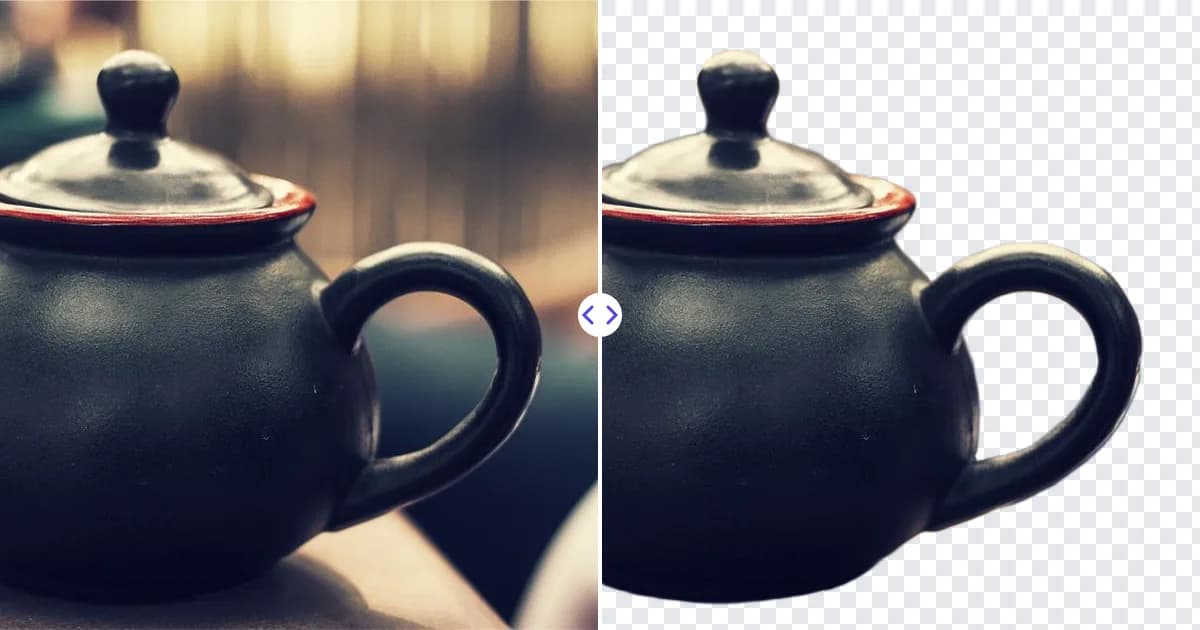
Bir logoyu şeffaf yapmak için arka planını - genellikle beyaz - kaldırın ve sonucu şeffaflığı saklayan PNG formatında kaydedin. Logo nasıl şeffaf yapılır sorusunun en hızlı cevabı bir yapay zeka arka plan silme aracıdır; bunu bir düzenleyicide renk seçim aracıyla elle de yapabilirsiniz. Orijinal vektör dosyasına (SVG, AI, EPS veya PDF) erişiminiz varsa, ondan şeffaf bir sürüm dışa aktarmak en keskin sonucu verir.
Neden şeffaf bir logoya ihtiyacınız var?
Etrafında beyaz bir kutu olan bir logo, beyaz olmayan her şeyin üzerinde yersiz görünür. Şeffaf bir sürüm, logonun şunların üzerinde temiz durmasını sağlar:
- Renkli web sitesi üst ve alt bilgileri
- Sunum slaytları ve belge şablonları
- Fotoğraflar, video küçük resimleri ve sosyal medya grafikleri
- Ürün ambalajları ve ürün maketleri
- E-posta imzaları ve faturalar
Her marka, logosunun şeffaf bir PNG'sini, ideal olarak açık arka planlar için koyu ve koyu arka planlar için açık bir sürümüyle birlikte saklamalıdır.
Adım 1: En iyi kaynak dosyayı bulun
Düzenlemeden önce hangi dosyalara sahip olduğunuzu kontrol edin. Kaynak, son kalitede büyük fark yaratır:
- Vektör dosyaları (SVG, AI, EPS, PDF): en iyi seçenek. Netlik kaybetmeden her boyuta ölçeklenirler ve çoğu tasarım aracı bunları doğrudan şeffaf PNG olarak dışa aktarabilir.
- Büyük PNG veya JPG: çözünürlük yüksek ve kenarlar keskin olduğu sürece iyidir.
- Küçük, bulanık veya ekran görüntüsünden alınmış logolar: kullanılabilir, ancak önce büyüterek daha iyi sonuç alırsınız.
Elinizde yalnızca düşük çözünürlüklü bir logo varsa, yapay zeka görsel büyütme aracı onu daha keskin kenarları geri kazandırarak 4× büyütebilir (örneğin 500 pikselden 2000 piksele); bu da kesimi daha temiz hale getirir.
Adım 2: Arka planı kaldırın
Seçenek A: Yapay zeka arka plan silme aracı
Bu en hızlı yöntemdir ve beyaz, renkli veya fotoğraflı arka planlar üzerindeki logoları işler.
- Remove Photo Bg arka plan silme aracını herhangi bir modern tarayıcıda açın.
- Logoyu JPG, JPEG, PNG veya WEBP olarak yükleyin (16 MB'a kadar).
- Yapay zeka logoyu algılar ve arka planı otomatik olarak kaldırır.
- "o", "a" ve "e" gibi harflerin içi dahil kapalı alanları da önizlemede kontrol edin.
- Şeffaf PNG'yi indirin.
Görseller üçüncü taraf yapay zeka hizmetlerine gönderilmek yerine Remove Photo Bg sunucularında işlenir; bu, henüz yayınlanmamış marka varlıklarıyla çalışırken faydalıdır.
Seçenek B: Bir düzenleyicide renge göre seçim
Tamamen düzgün bir arka plan üzerindeki düz, bilgisayarda hazırlanmış logolar için renk seçimi iyi çalışır:
- Photoshop: tüm arka plan piksellerini seçmek için Bitişik seçeneği işaretsiz Sihirli Değnek'i veya Seç → Renk Aralığı'nı kullanın. Kilidi açılmış bir katmanda seçimi silin ya da ters çevrilmiş bir katman maskesi ekleyin.
- GIMP: bir alfa kanalı ekleyin (Katman → Saydamlık → Alfa Kanalı Ekle), Renge Göre Seç'i kullanın ve ardından Delete tuşuna basın.
- PowerPoint veya Word: Resim Biçimi → Renk → Saydam Renk Belirle, ardından beyaz alana tıklayın. PowerPoint ve Word rehberimize bakın.
Dikkatli olun: renk seçimi, logonun kendi içindeki beyaz kısımlar dahil o rengin her pikselini kaldırır. Logonuzda beyaz metin veya beyaz şekiller varsa bu alanların seçimini kaldırın ya da bunun yerine bir yapay zeka aracı kullanın.
Seçenek C: Vektör orijinalinden dışa aktarın
Illustrator, Figma, Inkscape veya Affinity Designer'da tüm arka plan şekillerini gizleyin veya silin ve şeffaflık etkinken PNG olarak dışa aktarın. PNG'nin keskin kalması için büyük bir dışa aktarma boyutu seçin.
Adım 3: Haleleri ve pürüzlü kenarları düzeltin
JPG'lerden alınan logolar, arka plan kaldırıldıktan sonra genellikle ince beyaz veya gri bir dış hat gösterir. JPEG sıkıştırması kenarların etrafında renk seçiminin kaçırdığı hafif kırık beyaz pikseller bırakır. Düzeltmek için:
- Tam renk değerleri yerine kenarları değerlendiren bir yapay zeka aracı kullanın.
- Bir düzenleyicide silmeden önce seçimi veya maske kenarını hafifçe (bir veya iki piksel) daraltın.
- Beyaza yakın piksellerin de dahil olması için sihirli değneğin toleransını artırın.
- Varsa daha temiz, daha büyük bir kaynaktan başlayın.
Sonucu her zaman koyu bir arka planda test edin - beyaz üzerinde görünmeyen haleler siyah üzerinde belirgin hale gelir.
Adım 4: Doğru şekilde kaydedin
- PNG olarak kaydedin. JPG şeffaflığı saklayamaz ve beyaz arka planı geri getirir. Ayrıntılar için PNG, JPG ve WEBP yazımızı okuyun.
- Boş alanı kırpın. Logonun düzenlerde öngörülebilir şekilde hizalanması için şeffaf kenar boşluklarını kırpın.
- Birkaç boyutta dışa aktarın. Büyük bir ana dosya ile daha küçük web sürümleri dosyaları hafif tutar.
- Dosyaları açıkça adlandırın, örneğin logo-koyu-seffaf.png ve logo-acik-seffaf.png.
Koyu arka planlar için açık bir sürüm hazırlamak
Koyu bir logo koyu bir arka planda kaybolur. Şeffaf bir PNG'niz olduğunda herhangi bir düzenleyicide açık bir varyant oluşturun: Photoshop'ta beyaz bir Renk Kaplaması katman stili ekleyin; GIMP'te alfa kanalını kilitleyin ve beyazla doldurun. İki sürümü de marka klasörünüzde saklayın.
Özel durumlar
Tabelalarda veya ürünlerde fotoğraflanmış logolar
Logo bir fotoğraftan geliyorsa - örneğin bir dükkan tabelası - arka plan düzgün değildir. En iyi başlangıç noktası bir yapay zeka arka plan silme aracıdır; nesne silme aracı da önce yansımaları, vidaları veya diğer dikkat dağıtıcı öğeleri silebilir. Biraz temizlik gerekeceğini öngörün; uzun vadeli çözüm çoğu zaman logoyu vektör olarak yeniden çizmektir.
Taranmış logolar ve imzalar
Taramalarda genellikle gri, düzensiz kağıt arka planları bulunur. Arka planı kaldırmadan önce bir düzenleyicide kontrastı artırın veya bir yapay zeka aracının bunu doğrudan halletmesine izin verin. Aynı yaklaşım imzalar için de işe yarar.
Degrade veya gölge içeren logolar
Yumuşak gölgeler ve parıltılar doğru görünmek için kısmi şeffaflığa ihtiyaç duyar. Renk seçimi bunları kötü işler; yapay zeka araçları ve vektör dışa aktarımları daha iyi işler.
Logo dosyalarınızı düzenli tutmak
Temiz, şeffaf bir logo hazırlamak için zahmete girdikten sonra onu herkesin bulabileceği bir yerde saklayın. Bir vektör ana dosyası, büyük bir şeffaf PNG, küçük bir web PNG'si ile açık ve koyu varyantları içeren basit bir marka klasörü çoğu ihtiyacı karşılar. Bu klasörü markanız için tasarım yapan herkesle - ajanslar, matbaalar, sosyal medya yöneticileri - paylaşın; böylece kimse bir web sitesi ekran görüntüsünden düşük kaliteli bir logo alıp temizlik sürecine baştan başlamak zorunda kalmaz.
Şeffaf logonuzu kullanmadan önce kontrol edin
- Beyaz, siyah ve bir marka renginin üzerine yerleştirin.
- %100 yakınlaştırın ve kenarları ile harflerin içini inceleyin.
- Bir web sitesi üst bilgisi veya slayt alt bilgisi gibi gerçekte görüneceği boyutta görüntüleyin.
Şeffaflığın daha ayrıntılı açıklaması için şeffaf PNG nedir yazımıza bakın.
Logonuzu şimdi şeffaf yapın
Şeffaf bir logo, sahip olabileceğiniz en kullanışlı marka varlıklarından biridir. Mevcut en iyi kaynakla başlayın, arka planı yapay zeka veya renk seçimiyle kaldırın, haleyi düzeltin ve PNG olarak kaydedin. Kısa sürede temiz, şeffaf bir PNG almak için logonuzu Remove Photo Bg ile yükleyin.