Şeffaf PNG Nedir? Alfa Kanalı Basitçe Açıklandı
Şeffaf PNG nedir, alfa kanalı nasıl çalışır, ne zaman kullanılır ve şeffaf PNG dosyaları şeffaflığı kaybetmeden nasıl oluşturulur, kontrol edilir ve kaydedilir.
5 dk okuma
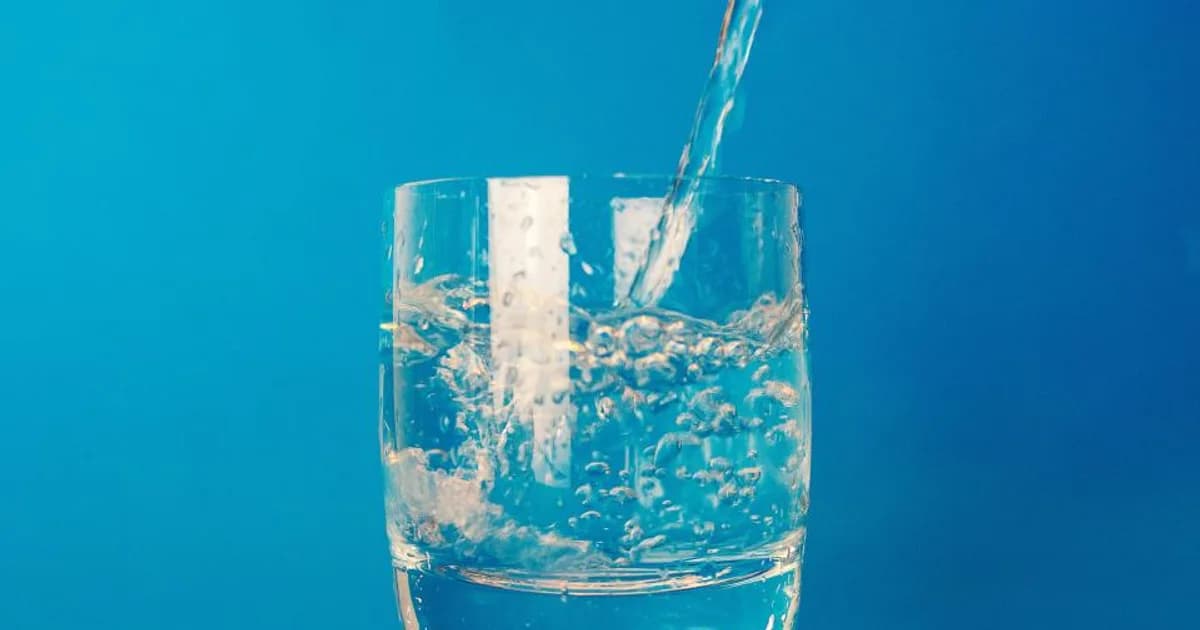
Şeffaf PNG, bazı piksellerinin tamamen veya kısmen saydam olduğu bir PNG görselidir; böylece görselin arkasında ne varsa bu alanlarda görünür. Bu, PNG formatının bir alfa kanalı saklayabilmesi sayesinde mümkündür - her piksel için opaklığını tanımlayan ek bir değer. Şeffaf PNG'ler; logoları, simgeleri, ürün kesimlerini ve başka bir şeyin üzerinde durması gereken her türlü grafiği sunmanın standart yoludur.
PNG şeffaflığı nasıl çalışır?
Tipik bir renkli görsel her piksel için üç değer saklar: kırmızı, yeşil ve mavi (RGB). Şeffaflık içeren bir PNG dördüncü bir değer olan alfayı ekleyerek RGBA olur. Alfa, tamamen opaktan tamamen şeffafa kadar değişir:
- Tamamen opak pikseller tam olarak renk değerlerinin söylediği gibi görünür.
- Tamamen şeffaf pikseller görünmezdir; görselin arkasındaki arka plan görünür.
- Kısmen şeffaf pikseller kendi renklerini arkalarındakiyle harmanlar.
Şeffaf PNG'leri bu kadar kullanışlı yapan bu üçüncü kategoridir. Yumuşak gölgeler, kenar yumuşatmalı metinler, saç telleri ve cam yansımaları; sert, tırtıklı bir dış hat göstermek yerine yeni bir arka plana pürüzsüzce karışmak için kısmi şeffaflığa dayanır.
PNG, bir veya daha fazla palet renginin şeffaf olarak işaretlendiği palet tabanlı (indeksli) görsellerde daha basit bir şeffaflık da saklayabilir. Bu, küçük simgelerde ve eski web grafiklerinde yaygındır, ancak bugün çoğu kişinin şeffaf PNG derken kastettiği RGBA PNG'lerdir.
Şeffaf PNG ve JPG karşılaştırması
JPG (JPEG) fotoğraflar için tasarlanmıştır ve dosya boyutlarını küçük tutmak için kayıplı sıkıştırma kullanır. Alfa kanalını hiç desteklemez, bu yüzden her JPG düz bir dikdörtgendir. Şeffaf arka planlı bir görseli JPG olarak kaydederseniz şeffaf alan düz bir renkle, genellikle beyaz veya siyahla doldurulur.
| Özellik | PNG | JPG |
|---|---|---|
| Şeffaflık | Evet (alfa kanalı) | Hayır |
| Sıkıştırma | Kayıpsız | Kayıplı |
| En uygun kullanım | Logolar, grafikler, kesimler, ekran görüntüleri | Şeffaflık içermeyen fotoğraflar |
| Fotoğraflar için tipik dosya boyutu | Daha büyük | Daha küçük |
WEBP, hem şeffaflığı hem de verimli sıkıştırmayı destekleyen üçüncü bir seçenektir. Tam bir karşılaştırma için PNG, JPG ve WEBP yazımızı okuyun.
Şeffaf PNG ne zaman kullanılır?
Bir görselin etrafında görünür bir kutu olmadan başka bir rengin, fotoğrafın veya düzenin üzerinde durması gerektiğinde şeffaf PNG kullanın. Tipik durumlar şunlardır:
- Web sitelerinde, antetli kağıtlarda, videolarda ve ürün maketlerinde logolar.
- Online mağazalar, reklamlar ve kataloglar için ürün kesimleri.
- Marka renkli arka planlara yerleştirilen portreler ve vesikalıklar.
- Dijital belgelere eklenen imzalar.
- Sosyal medya ve sunumlar için çıkartmalar, katmanlar ve tasarım öğeleri.
- Uygulamalarda ve web sayfalarında simgeler ve arayüz grafikleri.
Şeffaf alan içermeyen tam kare fotoğraflar için JPG veya WEBP genellikle daha iyi bir seçimdir, çünkü dosya çok daha küçük olur.
Şeffaf PNG'ler nerede desteklenir?
Şeffaf PNG'ler en yaygın desteklenen görsel türleri arasındadır. Tüm modern web tarayıcıları onları doğru görüntüler; Photoshop, GIMP, Canva, Figma, PowerPoint, Word ve Google Slaytlar gibi tasarım ve ofis araçları dosyayı eklediğinizde alfa kanalını dikkate alır. Çoğu baskı düzenleme yazılımı da bunları kabul eder. Zayıf noktalar genellikle yüklemeleri yeniden sıkıştıran platformlardır: bazı sosyal ağlar, mesajlaşma uygulamaları ve eski içerik yönetim sistemleri görselleri JPG'ye dönüştürür ve şeffaf alanı sessizce düz bir renkle değiştirir. Şeffaflık önemliyse yayınlamadan önce yüklemeyi son platformda test edin ve her zaman yeni bir sürüm dışa aktarabilmek için orijinal PNG'yi ana kopya olarak saklayın.
Şeffaf PNG nasıl oluşturulur?
İki aşaması vardır: arka planı kaldırmak ve doğru şekilde kaydetmek.
Bir fotoğraftan
En hızlı yol bir yapay zeka arka plan silme aracıdır. Remove Photo Bg ile bir JPG, JPEG, PNG veya WEBP fotoğraf (16 MB'a kadar) yüklersiniz, yapay zeka nesneyi otomatik olarak algılar ve şeffaf arka planlı bir PNG indirirsiniz. İnsanlar, ürünler, hayvanlar, arabalar, logolar, imzalar ve nesnelerle çalışır. Ayrıntılı anlatım için resim arka planı nasıl şeffaf yapılır yazımıza bakın.
Bir tasarımdan
Photoshop, GIMP, Illustrator, Figma veya Canva'da bir grafik oluşturuyorsanız arka plan katmanını gizleyin veya silin ve PNG olarak dışa aktarın. Bazı araçlar dışa aktarma sırasında bir "şeffaf arka plan" seçeneğini etkinleştirmenizi ister.
Bir PNG'nin gerçekten şeffaf olup olmadığı nasıl anlaşılır?
Görsel düzenleyiciler şeffaf alanları gri-beyaz damalı bir desen olarak gösterir. Ne yazık ki internette bulunan birçok görselde bu damalı desen piksellere işlenmiştir - küçük resimde şeffaf görünürler ama aslında düzdürler. Bir dosyayı kontrol etmek için:
- Bir düzenleyicide açın veya bir slayta ya da belgeye ekleyin.
- Belirgin renkli bir arka planın üzerine yerleştirin.
- Nesnenin etrafında renk görünüyorsa şeffaflık gerçektir. Hâlâ damalı deseni görüyorsanız sahtedir.
Dosya özelliklerini de kontrol edebilirsiniz: gerçek bir şeffaf PNG'nin alfa kanalı vardır (genellikle RGBA veya "32 bit" olarak listelenir).
Şeffaf PNG'lerle ilgili yaygın sorunlar
Beyaz veya siyah kutu görünüyor
Dosya bir noktada JPG'ye dönüştürülmüştür ya da kullandığınız uygulama şeffaflığı desteklemiyordur. Bazı mesajlaşma ve sosyal medya uygulamaları yüklemeleri yeniden sıkıştırarak alfa kanalını kaldırır.
Kenarlarda beyaz saçak
Bu "hale", nesne beyaz bir arka plandan kesildiğinde ve kenar piksellerinde hâlâ biraz beyaz kaldığında ortaya çıkar. Daha iyi bir kesim veya bir düzenleyicide kenarı hafifçe daraltmak genellikle sorunu çözer.
Dosya çok büyük
PNG kayıpsızdır, bu yüzden büyük bir fotoğraf kesimi büyük bir dosya oluşturabilir. Gerçekten ihtiyacınız olan boyutlara küçültün veya şeffaflığı daha küçük boyutlarda destekleyen WEBP'yi düşünün.
Kenarlar tırtıklı görünüyor
Düşük çözünürlüklü kaynaklar pürüzlü dış hatlar oluşturur. Arka planı kaldırmadan önce orijinali yapay zeka görsel büyütme aracıyla büyütmek, modele çalışması için daha fazla ayrıntı verir.
Şeffaf PNG için en iyi uygulamalar
- Şeffaf PNG'nin bir ana kopyasını saklayın ve daha küçük sürümleri ondan dışa aktarın.
- Görselin düzenlerde öngörülebilir şekilde hizalanması için nesnenin etrafındaki fazla boşluğu kırpın.
- Yayınlamadan önce PNG'yi hem açık hem de koyu arka planlarda test edin.
- Ekip arkadaşlarınızın hangi sürümü kullanacaklarını bilmeleri için dosyaları açıkça adlandırın, örneğin urun-adi-seffaf.png.
Şimdi şeffaf bir PNG oluşturun
Şeffaf PNG, alfa kanalı bazı pikselleri saydam olarak işaretleyen ve nesnenizin her arka planın üzerinde temiz bir şekilde durmasını sağlayan bir PNG'dir. Şeffaf PNG'ye dönüştürmek istediğiniz bir fotoğrafınız varsa Remove Photo Bg ile yükleyin ve kullanıma hazır şeffaf bir PNG indirin.