PowerPoint ve Word'de Resim Arka Planı Nasıl Kaldırılır?
PowerPoint ve Word'de resim arka planını kaldırmak, seçimi iyileştirmek ve sonucu şeffaf bir PNG olarak kaydetmek için adım adım talimatlar.
5 dk okuma
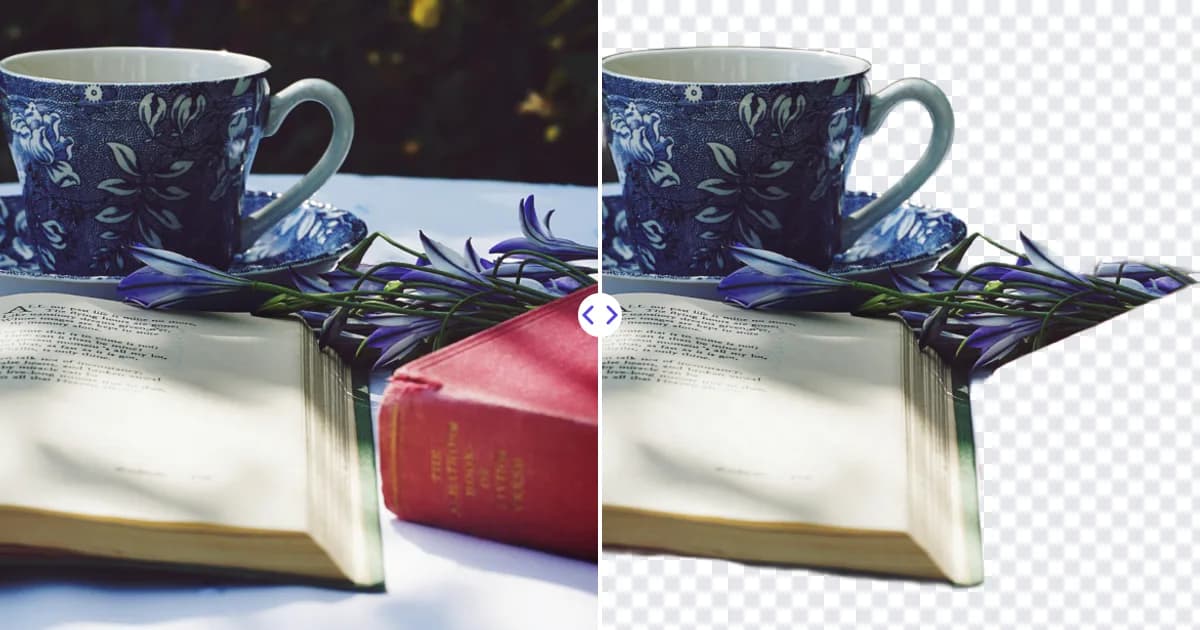
PowerPoint'te veya Word'de resim arka planını kaldırmak için resmi seçin, Resim Biçimi sekmesini açın ve Arka Planı Kaldır'a tıklayın. Office kaldırmayı planladığı alanları vurgular; siz bunları Saklanacak Alanları İşaretle veya Kaldırılacak Alanları İşaretle ile düzenler, ardından Değişiklikleri Koru'ya tıklarsınız. PowerPoint'te arka plan kaldırma, slaytlar ve belgeler için kullanışlı bir yerleşik araçtır; ancak karmaşık kenarlı fotoğraflar özel bir yapay zeka arka plan silme aracı gerektirebilir.
PowerPoint'te arka plan kaldırma
Bu adımlar Windows ve Mac için PowerPoint masaüstü sürümlerinde geçerlidir. Menüler Office sürümünüze bağlı olarak biraz farklı görünebilir.
- Resmi Ekle → Resimler ile ekleyin veya bir slayta yapıştırın.
- Resmi seçin. Şeritte Resim Biçimi sekmesi belirir.
- Genellikle Resim Biçimi sekmesinin en solunda bulunan Arka Planı Kaldır'a tıklayın.
- PowerPoint kaldıracağı alanları macenta renkle işaretler. Orijinal renginde kalan her şey korunur.
- Nesnenizin bazı kısımları macenta ise Saklanacak Alanları İşaretle'ye tıklayın ve üzerlerini çizin. Arka planın bazı kısımları hâlâ görünüyorsa Kaldırılacak Alanları İşaretle'ye tıklayın ve onların üzerini çizin.
- Değişiklikleri Koru'ya tıklayın veya resmin dışına tıklamanız yeterlidir.
Office orijinal görseli dosyanın içinde sakladığı için sonucu ayarlamak üzere istediğiniz zaman Arka Planı Kaldır'a dönebilirsiniz. Baştan başlamak isterseniz Tüm Değişiklikleri At'ı kullanın.
Seçimi iyileştirme ipuçları
- Önce yakınlaştırın. Alanları işaretlerken küçük ayrıntıları görebilmek için sağ alt köşedeki yakınlaştırma kaydırıcısını kullanın.
- Dış hat değil, kısa çizgiler çizin. Saklanacak Alanları İşaretle ve Kaldırılacak Alanları İşaretle, bir bölgenin üzerinden geçen hızlı vuruşlarla en iyi şekilde çalışır; kenarı tam olarak izlemeniz gerekmez.
- Kaldırmadan önce kırpın. Arka planın çoğunu önce kırpmak, Office'in analiz edeceği alanı azaltır ve genellikle daha iyi bir ilk tahmin sağlar.
- Her seferinde bir alanı düzeltin. Her vuruştan sonra PowerPoint seçimi yeniden hesaplar; bu yüzden daha fazla işaret eklemeden önce sonucu kontrol edin.
- Gönül rahatlığıyla geri alın. Bir vuruş durumu kötüleştirirse Ctrl+Z (Mac'te Cmd+Z) son işareti kaldırır.
Word'de arka plan kaldırma
Word aynı aracı kullanır:
- Resmi belgenize ekleyin.
- Resmi seçin ve Resim Biçimi sekmesini açın.
- Arka Planı Kaldır'a tıklayın ve Saklanacak Alanları İşaretle ile Kaldırılacak Alanları İşaretle ile iyileştirin.
- Değişiklikleri Koru'ya tıklayın.
Kesimi metin veya şekillerin üzerinde serbestçe konumlandırmak için metin kaydırmasını değiştirin (Düzen Seçenekleri → Metnin Önünde veya Metnin Arkasında).
"Saydam Renk Belirle" ile tek bir rengi şeffaf yapın
Düz bir arka plan üzerindeki logolar ve grafikler için daha hızlı bir seçenek var:
- Resmi seçin ve Resim Biçimi sekmesini açın.
- Renk'e tıklayın ve Saydam Renk Belirle'yi seçin.
- Kaldırmak istediğiniz renge, örneğin beyaz arka plana tıklayın.
Bu, tam olarak o renkteki her pikseli şeffaf yapar. Temiz, bilgisayarda üretilmiş grafiklerde iyi çalışır; ancak fotoğraflarda veya sıkıştırılmış JPG'lerde arka plan nadiren tek ve tam bir renktir, bu yüzden benekler veya bir hale görebilirsiniz. Ayrıca bir logodaki beyaz metin gibi nesnenizin içindeki eşleşen renkleri de kaldırabilir. Logo nasıl şeffaf yapılır rehberimizde logolar için daha iyi seçenekler var.
Kesimi şeffaf PNG olarak kaydedin
Office'te arka planı kaldırmak, resmin yalnızca o dosyada nasıl göründüğünü değiştirir. Başka bir yerde yeniden kullanmak için dışa aktarın:
- Resme sağ tıklayın.
- Resim Olarak Kaydet'i seçin.
- Dosya türü olarak PNG'yi seçin ve kaydedin.
PNG şeffaflığı korur; JPG olarak kaydetmek kaldırılan alanı düz bir renkle doldurur. Formatlar hakkında daha fazlası için PNG, JPG ve WEBP yazımıza bakın.
Office'in Arka Planı Kaldır aracının sınırlamaları
Araç pratiktir ama özel yazılımlara kıyasla basittir:
- Pürüzlü kenarlar. Araç yumuşak, kısmen şeffaf kenarları sınırlı ölçüde desteklediği için saç, tüy ve yumuşak dış hatlar genellikle makasla kesilmiş veya tırtıklı görünür.
- Manuel temizlik. Karmaşık arka planlar çok sayıda alan işaretleme vuruşu gerektirebilir.
- Düşük kontrastlı nesneler. Arka planla bütünleşen nesneler çoğu zaman kısmen kaldırılır.
- Özellik kullanılabilirliği değişir. Office'in web ve mobil sürümleri masaüstü uygulamalarla aynı araçları sunmayabilir.
Daha temiz bir alternatif: önce arka planı kaldırın, sonra ekleyin
Portreler, ürün fotoğrafları ve evcil hayvanlar için arka planı görsel slayta veya belgeye girmeden önce kaldırarak çoğu zaman daha iyi bir sonuç alırsınız:
- Fotoğrafı Remove Photo Bg arka plan silme aracına yükleyin (JPG, JPEG, PNG veya WEBP, 16 MB'a kadar).
- Yapay zeka nesneyi, saç gibi ince kenarlar dahil otomatik olarak algılar.
- Şeffaf PNG'yi indirin.
- Ekle → Resimler ile PowerPoint'e veya Word'e ekleyin. Arka planı zaten şeffaf olacaktır.
Bu yöntem her modern tarayıcıda çalışır, Office eklentisi gerektirmez ve görselleri üçüncü taraf yapay zeka hizmetleri yerine Remove Photo Bg sunucularında işler. Yapay zeka araçlarının kenarları neden farklı işlediğini öğrenmek istiyorsanız yapay zeka ile arka plan silme nasıl çalışır yazımızı okuyun.
Slaytlar ve belgeler için tasarım fikirleri
Nesnenizin arka planı şeffaf olduğunda, onunla dikdörtgen bir fotoğrafa kıyasla çok daha fazlasını yapabilirsiniz:
- Ekip sayfaları: tutarlı bir görünüm için her vesikalığı aynı marka renginin üzerine yerleştirin.
- Ürün slaytları: ürünleri yumuşak bir gölgeyle temiz bir arka plana koyun (Resim Biçimi → Resim Efektleri → Gölge).
- Başlık slaytları: derinlik katmak için bir kişinin veya nesnenin başlık metniyle üst üste gelmesini sağlayın.
- Raporlar ve teklifler: metni bir kutu yerine nesnenin dış hattının etrafına kaydırın.
- Logolar: şeffaf bir logoyu beyaz kutu olmadan renkli üst ve alt bilgilere yerleştirin.
Sorun giderme
Arka Planı Kaldır düğmesi gri görünüyor
Bir şekil, simge veya SVG grafiği değil, bir resim seçtiğinizden emin olun. Araç JPG ve PNG gibi raster görsellerde çalışır. Gruplanmış nesnelerin önce grubunun çözülmesi gerekebilir.
Nesnenin bir kısmı sürekli kayboluyor
Saklanacak Alanları İşaretle'yi kullanın ve eksik alanın üzerinden kısa vuruşlar çizin. Yine de başarısız olursa arka planı bir yapay zeka aracıyla kaldırın ve bunun yerine PNG'yi ekleyin.
Yeniden boyutlandırdıktan sonra görsel bulanık görünüyor
Küçük kaynak görseller slaytta büyütüldüğünde netliğini kaybeder. Eklemeden önce yapay zeka görsel büyütme aracıyla 4× büyütün.
Bir sonraki sunumunuz için daha temiz bir kesim elde edin
PowerPoint ve Word'ün Arka Planı Kaldır özelliği basit görsellerde hızlı düzenlemeler için idealdir. İnsanlarda, evcil hayvanlarda ve ürünlerde doğal kenarlar için önce arka planı Remove Photo Bg ile kaldırın, ardından şeffaf PNG'yi slaytınıza veya belgenize ekleyin.