كيف تزيل الخلفية على iPhone وAndroid (خطوة بخطوة)
طريقة إزالة خلفية الصورة على iPhone وAndroid باستخدام الميزات المدمجة أو متصفح الهاتف، وكيف تحفظ صورة PNG شفافة حقيقية على هاتفك.
قراءة في 5 دقيقة
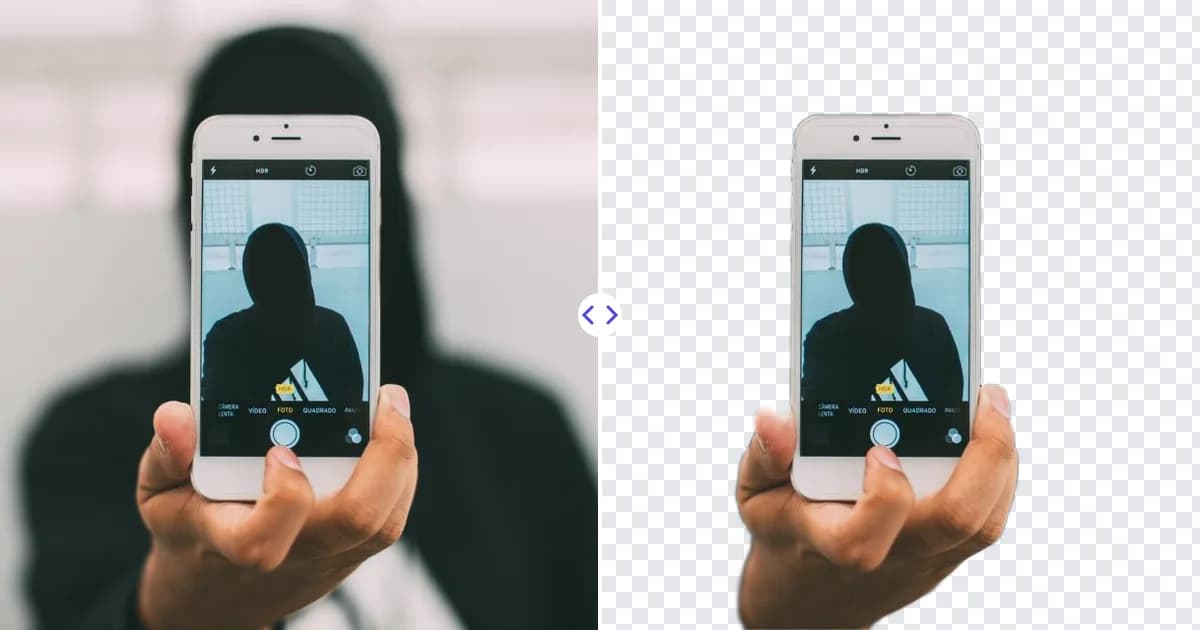
لـإزالة الخلفية على iPhone بنظام iOS 16 أو أحدث، افتح الصورة في تطبيق الصور، والمس العنصر مطولا حتى ينفصل عن الخلفية، ثم اضغط نسخ أو مشاركة. وفي كثير من هواتف Android يوفر تطبيق المعرض ميزة مشابهة بالضغط المطول، كما يمكنك على أي هاتف استخدام أداة تعمل في المتصفح مثل Remove Photo Bg لرفع صورة وتنزيل صورة PNG شفافة. يشرح هذا الدليل كل خيار وكيف تتأكد من أن النتيجة تحتفظ بشفافيتها.
إزالة الخلفية على iPhone بميزة "فصل العنصر عن الخلفية"
قدّمت Apple في iOS 16 ميزة تتيح لك عزل العنصر في الصورة بضغطة مطولة. تعمل على طرازات iPhone المدعومة وتتعامل مع الأشخاص والحيوانات الأليفة والأغراض وغيرها.
- افتح تطبيق الصور واختر الصورة.
- المس العنصر مطولا. يظهر إطار مضيء عندما ينفصل العنصر.
- اختر نسخ للصق العنصر المقصوص في تطبيق آخر، أو مشاركة لإرساله أو حفظه.
- أو اسحب العنصر المنفصل بإصبع واحد، وبإصبع آخر افتح تطبيقا مختلفا مثل الرسائل أو الملاحظات وأفلته هناك.
في iOS 17 وما بعده، تتضمن القائمة نفسها خيار إضافة ملصق الذي يحوّل العنصر المقصوص إلى ملصق يمكنك استخدامه في الرسائل وتطبيقات أخرى. وتعمل الميزة أيضا في أماكن أخرى تعرض الصور، مثل Safari ولقطات الشاشة، رغم أن السلوك قد يختلف من تطبيق لآخر.
إزالة الخلفية في تطبيق الملفات
إذا كنت تريد ملف صورة محفوظا بدلا من عنصر منسوخ، فإن تطبيق الملفات في iPhone يتضمن إجراء سريعا باسم إزالة الخلفية. احفظ الصورة في الملفات، والمس الملف مطولا، واختر الإجراءات السريعة، ثم إزالة الخلفية. ينشئ تطبيق الملفات صورة جديدة للعنصر بخلفية شفافة بجانب الصورة الأصلية.
قيود iPhone
- لا يمكنك اختيار العنصر الذي يُفصل إذا اختار الهاتف عنصرا آخر.
- لا يوجد تحسين يدوي للحواف.
- قد لا يحافظ حفظ العنصر المنسوخ في تطبيق الصور على الشفافية في كل الحالات، لذا تحقق من النتيجة قبل استخدامها في تصميم.
- أجهزة iPhone القديمة التي لا تستطيع تشغيل iOS 16 لا تتوفر فيها هذه الميزة.
إزالة الخلفية على Android
تصنع هواتف Android شركات كثيرة، لذا تختلف الخيارات المدمجة.
Samsung Galaxy
تتضمن هواتف Samsung Galaxy الحديثة ميزة لقص العنصر في تطبيق المعرض. افتح صورة، والمس العنصر مطولا حتى يظهر إطاره، ثم اختر نسخه أو حفظه كصورة. يعتمد توفر الميزة على الطراز وإصدار One UI.
Google Pixel وهواتف Android الأخرى
توفر بعض هواتف Android الأخرى وتطبيقات الصور أدوات مشابهة للقص أو إنشاء الملصقات، بينما لا يملك بعضها أي طريقة مدمجة لإزالة الخلفية إطلاقا. تختلف أسماء الميزات والقوائم حسب العلامة التجارية وإصدار النظام، لذا تحقق من خيارات التحرير في تطبيق المعرض أو من صفحات المساعدة لدى الشركة المصنعة.
عندما لا يحتوي هاتفك على خيار مدمج - أو عندما تحتاج إلى ملف PNG نظيف بدلا من عنصر ملصوق - تكون الأداة المعتمدة على المتصفح هي الخيار الأكثر ثباتا.
إزالة الخلفية في متصفح الهاتف
يعمل Remove Photo Bg في أي متصفح حديث على الهاتف، بما في ذلك Safari على iPhone وChrome على Android، لذا لا حاجة إلى تثبيت أي شيء.
- افتح أداة إزالة الخلفية من Remove Photo Bg في متصفح هاتفك.
- اضغط للرفع واختر صورة من مكتبتك أو التقط صورة جديدة. تدعم الأداة ملفات JPG وJPEG وPNG وWEBP حتى 16 MB، وهو ما يكفي لصور الهاتف المعتادة.
- يكتشف الذكاء الاصطناعي العنصر - شخصا أو منتجا أو حيوانا أليفا أو سيارة أو شعارا أو غرضا - ويزيل الخلفية تلقائيا.
- نزّل النتيجة. ستحصل على صورة PNG بخلفية شفافة حقيقية.
تمنحك هذه الطريقة النتيجة نفسها على كل هاتف، ويكون الملف جاهزا للاستخدام في تطبيقات التصميم أو قوائم المتاجر الإلكترونية أو العروض التقديمية. تُعالج الصور على خوادم Remove Photo Bg نفسها بدلا من إرسالها إلى خدمات ذكاء اصطناعي خارجية.
الأدوات المدمجة مقابل أداة المتصفح
| الأدوات المدمجة في iPhone / Android | أداة المتصفح | |
|---|---|---|
| السرعة للملصقات والرسائل السريعة | ممتازة | جيدة |
| تعمل على كل الهواتف | لا | نعم |
| صورة PNG شفافة قابلة للتنزيل | حسب التطبيق وطريقة العمل | نعم |
| تعمل على الكمبيوتر بالنتائج نفسها | لا | نعم |
حفظ صورة شفافة على هاتفك
تتعامل الهواتف مع الشفافية بشكل أقل قابلية للتوقع من أجهزة الكمبيوتر. ضع هذه النقاط في اعتبارك:
- احتفظ بها بصيغة PNG. إذا حوّل تطبيق ما الصورة إلى JPG، ستصبح الخلفية صلبة.
- احذر من تطبيقات المراسلة. كثير من تطبيقات الدردشة تضغط الصور وتُسقط الشفافية. أرسل الملف كمستند عندما تريد الحفاظ عليه كما هو.
- تحقق في تطبيق تصميم. ضع صورة PNG فوق خلفية ملونة في محرر للتأكد من أنها شفافة فعلا.
- خزّن الملفات الرئيسية في تطبيق الملفات أو في التخزين السحابي، فهذا يحافظ على ملف PNG الأصلي دون تغيير.
يتناول دليلنا عن كيف تجعل خلفية الصورة شفافة المزيد من أخطاء الحفظ الشائعة.
نصائح لقص أفضل من صور الهاتف
- استخدم إضاءة مناسبة للصور الشخصية. الضوء الناعم والمتساوي يحافظ على وضوح الحواف.
- افصل العنصر عن الخلفية. ابتعد عن الجدران لتكون الخلفية مختلفة بوضوح.
- ثبّت يدك. ضبابية الحركة تجعل اكتشاف الحواف صعبا.
- تجنب التكبير الرقمي الكبير. اقترب بدلا من ذلك للحفاظ على التفاصيل.
- أزل العناصر المشتتة أولا. يمكن لـأداة إزالة العناصر مسح الأشياء الصغيرة المتداخلة مع العنصر.
للمزيد، اقرأ كيفية التقاط صور يسهل قصها.
إصلاح الصورة قبل قصها
كثيرا ما تتضمن صور الهاتف عناصر مشتتة صغيرة - كوب على الطاولة، أو سلك خلف منتج، أو أحد المارة في الزاوية. إذا تداخل أحدها مع العنصر، فقد يظهر في الصورة المقصوصة. امسحه أولا باستخدام أداة إزالة العناصر: ارفع الصورة، ولوّن فوق العنصر غير المرغوب فيه بالفرشاة، وسيملأ الذكاء الاصطناعي المنطقة بخلفية مطابقة. ثم مرّر الصورة المنظفة عبر أداة إزالة الخلفية. وإذا كانت الصورة صغيرة محفوظة من تطبيق دردشة أو تواصل اجتماعي، فإن تكبيرها باستخدام أداة تكبير الصور قبل القص يمنحك حوافا أنعم.
ماذا تفعل بالعنصر المقصوص
بعد حصولك على صورة PNG شفافة على هاتفك، يمكنك إضافتها إلى خلفية جديدة في تطبيق تصميم على الهاتف، أو إنشاء ملصقات، أو تجهيز صور المنتجات لمتجر إلكتروني، أو تحديث صورة ملفك الشخصي. وإذا أردت وضع العنصر في مشهد جديد، راجع كيف تضيف خلفية جديدة إلى صورة.
جرّبها على هاتفك
الميزات المدمجة في iPhone وAndroid رائعة للقص السريع، بينما تمنحك أداة المتصفح صورة PNG شفافة موثوقة على أي جهاز. افتح Remove Photo Bg على هاتفك وأزل الخلفية من صورتك التالية.