إزالة خلفية التوقيع - توقيع PNG شفاف
حوّل صورة أو مسحًا ضوئيًا لتوقيعك بخط اليد إلى ملف PNG شفاف. أزل خلفية الورق وأضف توقيعك بنظافة إلى المستندات الرقمية.
قراءة في 3 دقيقة
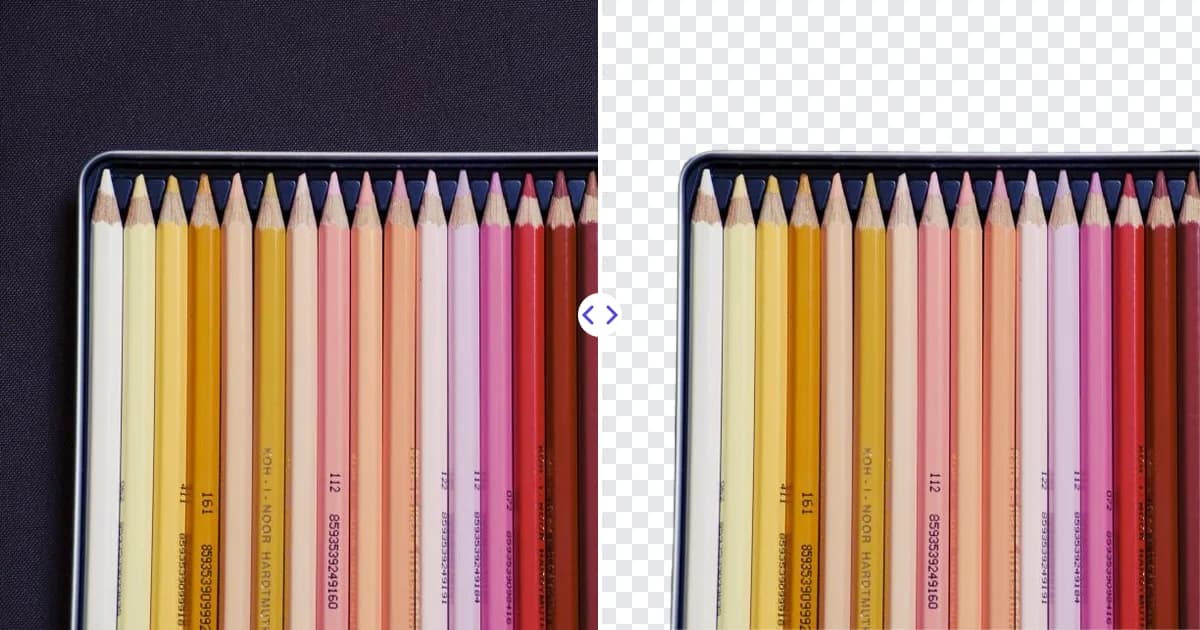
لإزالة خلفية التوقيع، وقّع على ورقة عادية، والتقط لها صورة أو امسحها ضوئيًا، ثم ارفع الصورة إلى أداة إزالة الخلفية من Remove Photo Bg. يحتفظ الذكاء الاصطناعي بخطوط الحبر ويزيل الورق، فتحصل على ملف PNG شفاف لتوقيعك بخط اليد. بعدها يمكنك وضعه على الرسائل والنماذج والمستندات دون مربع رمادي أو أبيض حوله.
لماذا يبدو التوقيع الشفاف أفضل
صورة التوقيع الملتقطة مباشرة بالهاتف تحمل معها الورق: مستطيل رمادي أو مصفر قليلًا، وظلال من يدك أو هاتفك، وأحيانًا حافة المكتب. وعند وضعها على مستند أبيض يكون هذا المربع واضحًا. أما بعد إزالة الورق فلا يبقى إلا الحبر، ويبدو التوقيع كأنه كُتب مباشرة على الصفحة.
كيف تنشئ توقيعًا شفافًا
- وقّع على ورق نظيف. استخدم ورقًا أبيض بلا أسطر وقلمًا بحبر داكن وثابت.
- التقطه. صوّر الورقة من الأعلى مباشرة في إضاءة جيدة، أو امسحها ضوئيًا. احفظها بصيغة JPG أو JPEG أو PNG أو WEBP (حتى 16 ميغابايت).
- أزل الخلفية. ارفع الصورة إلى أداة إزالة الخلفية، فيعزل الذكاء الاصطناعي الحبر ويزيل الورق.
- نزّل وضع التوقيع. احفظ ملف PNG الشفاف وأدرجه في محرر المستندات أو أداة PDF، مع تغيير حجمه ليناسب سطر التوقيع.
نصائح لقصاصة توقيع واضحة
اختر القلم المناسب
قلم لباد أو قلم جل أسود أو أزرق داكن يعطي خطوطًا قوية ومتساوية. أما أقلام الحبر الجاف فقد تترك خطوطًا باهتة ومتقطعة يصعب فصلها عن الورق.
وقّع بحجم أكبر من المعتاد
اكتب توقيعك أكبر قليلًا مما تفعل عادة. وعندما يُصغَّر على المستند، تبدو الخطوط حادة بدل أن تظهر فيها البكسلات.
اجعل الإضاءة متساوية
صوّر قرب نافذة أو تحت إضاءة سقف ساطعة، وأبعد ظل هاتفك عن الورقة. الإضاءة المتساوية تجعل الورق موحدًا، وهذا يجعل حواف الحبر أوضح.
اجعل الكاميرا موازية للورقة
أمسك الهاتف أفقيًا فوق الصفحة حتى لا يتمدد التوقيع أو يميل. واقتطع المكتب وكل ما حول الورقة قبل الرفع.
أصلح الصور الصغيرة أو غير الواضحة
إذا كانت نسختك الوحيدة قصاصة صغيرة، فكبّرها باستخدام أداة تكبير الصور قبل إزالة الخلفية لتبقى الحواف سلسة.
أين تستخدم توقيعك بصيغة PNG
- الرسائل والفواتير المنشأة في Word أو Google Docs أو محررات مشابهة.
- نماذج PDF باستخدام ميزة الصور أو الأختام في محرر PDF.
- تواقيع البريد الإلكتروني للمسة شخصية أسفل اسمك.
- الشهادات والجوائز التي تحتاج إلى توقيع بخط اليد.
- الأعمال الفنية والتصوير، حيث يكون التوقيع علامة خفية على هوية صاحب العمل.
الطريقة نفسها تنجح مع أختام الشركات المصوَّرة على الورق. ولأن الورق يكون عادة أبيض أو مائلًا للبياض، فإن نصائح صفحة إزالة الخلفية البيضاء تنطبق هنا أيضًا.
استخدام صور التوقيع بمسؤولية
صورة التوقيع مريحة، لكن تعامل معها كما تتعامل مع مفتاح:
- لا توقّع إلا المستندات المخوّل بتوقيعها، وبتوقيعك أنت فقط.
- احتفظ بملف PNG في مجلد خاص بدل مشاركته على نطاق واسع، وتجنب نشره علنًا.
- بالنسبة إلى العقود والمستندات القانونية، تحقق مما إذا كانت صورة التوقيع الملصقة كافية، أو إذا كانت خدمة توقيع إلكتروني معتمدة مطلوبة. تختلف القواعد بحسب البلد ونوع الاتفاقية.
- فكّر في وضع التوقيع على المستندات ضمن ملف PDF مسطّح حتى لا يمكن نسخه منه بسهولة.
توقيع PNG مقابل التوقيع الممسوح ضوئيًا
| JPG ممسوح ضوئيًا | PNG شفاف | |
|---|---|---|
| الخلفية | يتضمن لون الورق | لا شيء، الحبر فقط |
| على المستندات الملونة | مربع ظاهر | يندمج بسلاسة |
| فوق الأسطر والنصوص | يغطيها | تظهر الأسطر من خلاله |
لتعرف لماذا تحافظ PNG على الشفافية ولا تحافظ عليها JPG، راجع ما هي صورة PNG الشفافة، أو زر صفحة تحويل الصورة إلى PNG شفاف لنصائح حول صيغ الملفات.
لماذا تستخدم الذكاء الاصطناعي لقص التواقيع
تحديد خطوط القلم الرفيعة والمتعرجة يدويًا عمل دقيق ومرهق، والأدوات المعتمدة على اللون كثيرًا ما تترك نقاطًا رمادية من ملمس الورق. يفصل الذكاء الاصطناعي الحبر عن الورق تلقائيًا في أي متصفح حديث، على الحاسوب أو الهاتف. الاستخدام مجاني، ويُعالَج توقيعك على خوادمنا الخاصة لا بواسطة خدمات ذكاء اصطناعي تابعة لجهات خارجية.
حوّل توقيعك إلى نسخة رقمية: ارفع صورة له وأزل الخلفية.