إزالة الخلفية البيضاء من الصورة - حواف نظيفة بلا هالات
أزل الخلفية البيضاء من الصور والرسوم والمستندات الممسوحة وصور المنتجات. يحافظ الذكاء الاصطناعي على التفاصيل البيضاء داخل العنصر ويتجنب الهالات التي تتركها العصا السحرية.
قراءة في 3 دقيقة
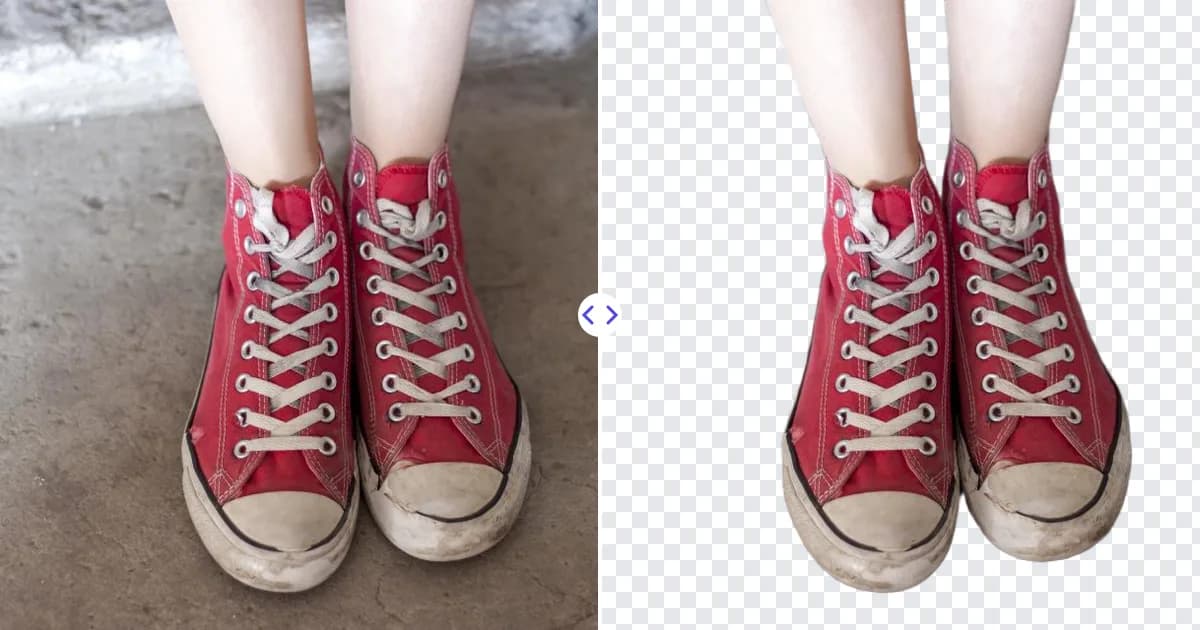
لإزالة الخلفية البيضاء، ارفع الصورة إلى أداة إزالة الخلفية من Remove Photo Bg. يتعرف الذكاء الاصطناعي على العنصر من شكله ومحتواه لا من لونه فقط، فيزيل الخلفية البيضاء مع الحفاظ على الأجزاء البيضاء من العنصر، مثل ياقة القميص أو الملصق أو اللمعة على الزجاجة. تنزّل ملف PNG اختفى منه الأبيض وأصبح العنصر فيه على خلفية شفافة.
لماذا الخلفيات البيضاء أصعب مما تبدو
تبدو الخلفية البيضاء البسيطة أسهل شيء يمكن إزالته. لكن عمليًا، تواجه الطريقة التقليدية، أي تحديد الأبيض بالعصا السحرية أو بأداة إزالة اللون، عدة مشكلات:
- يختفي الأبيض داخل العنصر أيضًا. لا تستطيع الأداة المعتمدة على اللون التمييز بين بياض الخلفية وبياض نعل حذاء رياضي، فتُحدث ثقوبًا في العنصر.
- تبقى هالة على الحواف. بكسلات الحواف مزيج من لون العنصر والأبيض، والتحديد الصارم للون يترك حافة فاتحة تظهر على الخلفيات الداكنة.
- الأبيض نادرًا ما يكون أبيض نقيًا. خلفيات الاستوديو والورق والجدران فيها تدرجات وزوايا رمادية وظلال ناعمة لا يلتقطها اختيار لون واحد.
- المسح الضوئي فيه تشويش. للورق الممسوح ملمس ونقاط ضغط، فهو ليس لونًا موحدًا أبدًا.
يتجنب التقسيم بالذكاء الاصطناعي هذه المشكلات لأنه يحدد ما هو العنصر، ثم يزيل كل ما عداه بغض النظر عن اللون.
كيفية إزالة الخلفية البيضاء
- ارفع ملفك. أضف صورة JPG أو JPEG أو PNG أو WEBP (حتى 16 ميغابايت) إلى أداة إزالة الخلفية.
- دع الذكاء الاصطناعي يفصل العنصر. يكتشف المقدمة ويزيل الخلفية البيضاء تلقائيًا.
- افحص النتيجة على لون داكن. الهالات البيضاء غير مرئية على الأبيض لكنها واضحة على الأسود، لذا افحص الحواف على خلفية داكنة في المحرر.
- نزّل ملف PNG الشفاف. استخدمه على أي خلفية تختارها.
صور شائعة ذات خلفيات بيضاء
صور المنتجات الملتقطة على خلفية بيضاء
يصوّر كثير من البائعين منتجاتهم على خلفية بيضاء. إزالة الخلفية تمنحك قصاصة نظيفة يمكنك وضعها على لوحة بيضاء نقية (مع التخلص من الزوايا الرمادية والإضاءة غير المتساوية) أو في مشهد من الحياة اليومية. راجع إزالة خلفية صور المنتجات لنصائح خاصة بالمتاجر.
الشعارات والرسوم الجاهزة
كثيرًا ما تُصدَّر الشعارات بصيغة JPG مع مربع أبيض حولها. إزالة الأبيض تتيح للشعار الظهور على الترويسات الملونة والصور. لنصائح خاصة بالشعارات، راجع إزالة خلفية الشعار.
التواقيع والأختام على الورق
التواقيع الممسوحة أو المصوَّرة تكون على ورق أبيض أو مائل للبياض. إزالة خلفية الورق تتيح لك وضع التوقيع على المستندات. تشرح صفحة إزالة خلفية التوقيع كيف تحصل على حبر واضح.
لقطات الشاشة والمخططات
الرسوم البيانية والأيقونات والمخططات المنسوخة من المستندات تأتي عادة على خلفية بيضاء. النسخة الشفافة تناسب الشرائح ذات الوضع الداكن والتصاميم الملونة.
نصائح لأنظف نتيجة على الأبيض
- امنح العناصر البيضاء بعض التباين. عنصر أبيض على خلفية بيضاء ليس له حافة مرئية تقريبًا. ظل خفيف أو خلفية رمادية قليلًا يساعدان الذكاء الاصطناعي والعين البشرية معًا.
- تجنب التعريض الزائد. إذا كانت الخلفية ساطعة لدرجة أنها تتسرب إلى حواف العنصر، تضيع التفاصيل. اضبط التعريض على العنصر.
- امسح المستندات بدقة مناسبة. مسح بدقة 300 DPI تقريبًا يعطي حوافًا نظيفة، أما القصاصات الصغيرة من الهاتف فلا.
- أزل العلامات العارضة أولًا. يمكن محو الغبار أو خط القلم أو البقعة قرب العنصر باستخدام أداة إزالة العناصر قبل القص أو بعده.
- قرر بشأن الظلال. تُزال ظلال التلامس الناعمة على الأبيض عادة مع الخلفية، فأضف ظلًا جديدًا في المحرر إذا بدا العنصر كأنه يطفو.
الخلفية البيضاء مقابل الخلفية الشفافة
ليستا الشيء نفسه. الخلفية البيضاء مكونة من بكسلات بيضاء حقيقية، فتظهر كمربع أبيض على أي سطح ملون. أما الخلفية الشفافة فلا بكسلات فيها إطلاقًا، فيظهر ما خلف الصورة من خلالها. وإذا طلبت منك منصة بيع خلفية بيضاء نقية، فيمكنك البدء بإزالة الخلفية الأصلية ثم وضع القصاصة على لوحة بيضاء نقية، فتحصل على بياض أنظف وأكثر تجانسًا مما تقدمه معظم الصور مباشرة من الكاميرا.
تعرّف على المزيد في كيف تجعل الشعار شفافًا، الذي يشرح المبدأ نفسه للرسومات.
لماذا تستخدم الذكاء الاصطناعي لإزالة الخلفيات البيضاء
توفر عليك الإزالة بالذكاء الاصطناعي التحديد اليدوي وضبط درجة التفاوت وتنظيف الحواف. تعمل في أي متصفح حديث على الحاسوب والهاتف، واستخدامها مجاني، وتُعالَج صورك على خوادمنا الخاصة لا بواسطة خدمات ذكاء اصطناعي تابعة لجهات خارجية.
جرّبها الآن: ارفع صورة وأزل الخلفية البيضاء.