كيف تجعل الشعار شفافا: إزالة الخلفية البيضاء من الشعار
تعلّم كيف تجعل الشعار شفافا بإزالة خلفيته البيضاء أو الملونة بالذكاء الاصطناعي أو بمحرر صور، مع إصلاح الهالات وحفظ ملف PNG حاد قابل لإعادة الاستخدام.
قراءة في 5 دقيقة
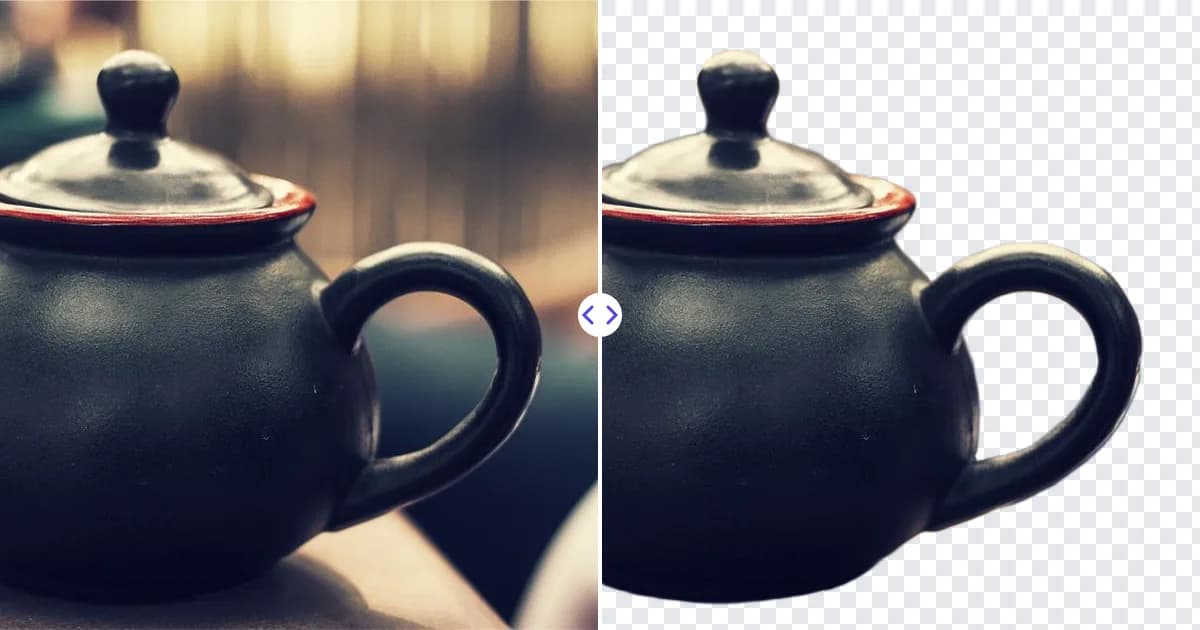
لكي تجعل الشعار شفافا، أزل خلفيته - البيضاء غالبا - واحفظ النتيجة بصيغة PNG التي تخزن الشفافية. يمكنك فعل ذلك في ثوانٍ باستخدام أداة إزالة الخلفية بالذكاء الاصطناعي، أو يدويا في محرر صور باستخدام أداة التحديد حسب اللون. وإذا كان لديك ملف المتجهات الأصلي (SVG أو AI أو EPS أو PDF)، فإن تصدير نسخة شفافة منه يعطي أحدّ نتيجة على الإطلاق.
لماذا تحتاج إلى شعار شفاف
الشعار المحاط بمربع أبيض يبدو في غير مكانه على أي شيء غير أبيض. أما النسخة الشفافة فتتيح للشعار أن يظهر بنظافة على:
- رؤوس وتذييلات المواقع الملونة
- شرائح العروض التقديمية وقوالب المستندات
- الصور والصور المصغرة للفيديوهات ورسومات وسائل التواصل الاجتماعي
- تغليف المنتجات ونماذج المنتجات الترويجية
- توقيعات البريد الإلكتروني والفواتير
يجب أن تحتفظ كل علامة تجارية بنسخة PNG شفافة من شعارها، ويفضَّل أن تكون بنسختين: داكنة للخلفيات الفاتحة وفاتحة للخلفيات الداكنة.
الخطوة 1: ابحث عن أفضل ملف مصدر
قبل التحرير، تحقق من الملفات المتوفرة لديك. المصدر يُحدث فرقا كبيرا في الجودة النهائية:
- ملفات المتجهات (SVG وAI وEPS وPDF): الخيار الأفضل. يمكن تكبيرها إلى أي حجم دون فقدان الحدة، ومعظم أدوات التصميم يمكنها تصديرها مباشرة كصور PNG شفافة.
- صورة PNG أو JPG كبيرة: جيدة، ما دامت الدقة عالية والحواف حادة.
- الشعارات الصغيرة أو الضبابية أو المأخوذة من لقطات الشاشة: قابلة للاستخدام، لكنك ستحصل على نتائج أفضل بتكبيرها أولا.
إذا لم يكن لديك سوى شعار منخفض الدقة، يمكن لـأداة تكبير الصور بالذكاء الاصطناعي تكبيره 4× (مثلا من 500 px إلى 2000 px) مع استعادة حواف أكثر حدة، ما يجعل القص أنظف.
الخطوة 2: أزل الخلفية
الخيار أ: أداة إزالة الخلفية بالذكاء الاصطناعي
هذه أسرع طريقة، وتتعامل مع الشعارات على خلفيات بيضاء أو ملونة أو فوتوغرافية.
- افتح أداة إزالة الخلفية من Remove Photo Bg في أي متصفح حديث.
- ارفع الشعار بصيغة JPG أو JPEG أو PNG أو WEBP (حتى 16 MB).
- يكتشف الذكاء الاصطناعي الشعار ويزيل الخلفية تلقائيا.
- تحقق من المعاينة، بما في ذلك المناطق المغلقة مثل داخل الحروف "o" و"a" و"e".
- نزّل صورة PNG الشفافة.
تُعالج الصور على خوادم Remove Photo Bg نفسها بدلا من إرسالها إلى خدمات ذكاء اصطناعي خارجية، وهذا مفيد عند العمل على أصول علامة تجارية لم تُطلق بعد.
الخيار ب: التحديد حسب اللون في محرر الصور
للشعارات المسطحة المصممة بالكمبيوتر على خلفية موحدة تماما، يعمل التحديد حسب اللون جيدا:
- Photoshop: استخدم Magic Wand مع إلغاء تحديد Contiguous لتحديد كل بكسلات الخلفية، أو Select ← Color Range. احذف التحديد على طبقة غير مقفلة، أو أضف قناع طبقة معكوسا.
- GIMP: أضف قناة ألفا (Layer ← Transparency ← Add Alpha Channel)، واستخدم Select by Color، ثم اضغط Delete.
- PowerPoint أو Word: تنسيق الصورة ← اللون ← تعيين لون شفاف، ثم انقر على المنطقة البيضاء. راجع دليلنا عن PowerPoint وWord.
انتبه: التحديد حسب اللون يزيل كل بكسل من ذلك اللون، بما في ذلك الأجزاء البيضاء داخل الشعار نفسه. إذا كان شعارك يحتوي على نص أبيض أو أشكال بيضاء، فألغِ تحديد تلك المناطق أو استخدم أداة ذكاء اصطناعي بدلا من ذلك.
الخيار ج: التصدير من ملف المتجهات الأصلي
في Illustrator أو Figma أو Inkscape أو Affinity Designer، أخفِ أي شكل للخلفية أو احذفه وصدّر بصيغة PNG مع تفعيل الشفافية. اختر حجم تصدير كبيرا لتبقى صورة PNG حادة.
الخطوة 3: أصلح الهالات والحواف الخشنة
غالبا ما تُظهر الشعارات المأخوذة من ملفات JPG حدا رفيعا أبيض أو رماديا بعد إزالة الخلفية. يترك ضغط JPEG بكسلات قريبة من الأبيض حول الحواف لا يلتقطها التحديد حسب اللون. لإصلاح ذلك:
- استخدم أداة إزالة بالذكاء الاصطناعي، فهي تقيّم الحواف بدلا من قيم الألوان الدقيقة.
- في محرر الصور، قلّص التحديد أو حافة القناع قليلا (بمقدار بكسل أو اثنين) قبل الحذف.
- ارفع قيمة التسامح (tolerance) في العصا السحرية لتشمل البكسلات القريبة من الأبيض.
- ابدأ من مصدر أنظف وأكبر إن وُجد.
اختبر النتيجة دائما على خلفية داكنة - فالهالات غير المرئية على الأبيض تصبح واضحة على الأسود.
الخطوة 4: احفظه بشكل صحيح
- احفظ بصيغة PNG. صيغة JPG لا تستطيع تخزين الشفافية وستعيد الخلفية البيضاء. اقرأ PNG أم JPG أم WEBP للتفاصيل.
- قصّ المساحة الفارغة. احذف الهوامش الشفافة لتتم محاذاة الشعار بشكل متوقع في التصاميم.
- صدّر عدة أحجام. نسخة رئيسية كبيرة مع نسخ ويب أصغر تُبقي الملفات خفيفة.
- سمِّ الملفات بوضوح، مثل logo-dark-transparent.png وlogo-light-transparent.png.
إنشاء نسخة فاتحة للخلفيات الداكنة
الشعار الداكن يختفي على الخلفية الداكنة. بعد حصولك على صورة PNG شفافة، أنشئ نسخة فاتحة في أي محرر: في Photoshop أضف نمط طبقة Color Overlay باللون الأبيض؛ وفي GIMP اقفل قناة ألفا واملأ باللون الأبيض. احتفظ بالنسختين في مجلد علامتك التجارية.
حالات خاصة
شعارات مصورة على لافتات أو منتجات
إذا كان الشعار مأخوذا من صورة فوتوغرافية - مثل لافتة متجر - فالخلفية لن تكون موحدة. تعد أداة إزالة الخلفية بالذكاء الاصطناعي أفضل نقطة بداية، ويمكن لـأداة إزالة العناصر مسح الانعكاسات أو المسامير أو المشتتات الأخرى أولا. توقّع أن تحتاج إلى بعض التنظيف؛ وغالبا ما يكون إعادة رسم الشعار كملف متجهات هو الحل طويل المدى.
الشعارات والتوقيعات الممسوحة ضوئيا
كثيرا ما تحتوي المسوحات الضوئية على خلفيات ورقية رمادية وغير متساوية. ارفع التباين في محرر الصور قبل إزالة الخلفية، أو دع أداة ذكاء اصطناعي تتعامل معها مباشرة. وتنجح الطريقة نفسها مع التوقيعات.
شعارات تحتوي على تدرجات أو ظلال
تحتاج الظلال الناعمة والتوهجات إلى شفافية جزئية لتبدو صحيحة. يتعامل التحديد حسب اللون معها بشكل سيئ، بينما تتعامل معها أدوات الذكاء الاصطناعي وتصدير المتجهات بشكل أفضل.
تنظيم ملفات شعارك
بعد أن تعبت في صنع شعار شفاف ونظيف، خزّنه في مكان يستطيع الجميع الوصول إليه. مجلد بسيط للعلامة التجارية يضم ملف متجهات رئيسيا، وصورة PNG شفافة كبيرة، وصورة PNG صغيرة للويب، ونسختين فاتحة وداكنة، يغطي معظم الاحتياجات. شارك هذا المجلد مع كل من يصمم لعلامتك التجارية - الوكالات والمطابع ومديري وسائل التواصل الاجتماعي - حتى لا يضطر أحد إلى أخذ شعار منخفض الجودة من لقطة شاشة لموقع ويب وبدء عملية التنظيف من جديد.
تحقق من شعارك الشفاف قبل استخدامه
- ضعه على الأبيض والأسود ولون علامتك التجارية.
- كبّر إلى 100% وافحص الحواف وداخل الحروف.
- اعرضه بالحجم الذي سيظهر به فعلا، مثل رأس موقع ويب أو تذييل شريحة.
لشرح أعمق للشفافية، راجع ما هي صورة PNG الشفافة.
اجعل شعارك شفافا الآن
الشعار الشفاف من أكثر أصول العلامة التجارية فائدة. ابدأ من أفضل مصدر متاح، وأزل الخلفية بالذكاء الاصطناعي أو بالتحديد حسب اللون، وأصلح أي هالة، واحفظ بصيغة PNG. ارفع شعارك إلى Remove Photo Bg لتحصل على صورة PNG شفافة ونظيفة في لحظات.