كيف تزيل خلفية الصورة في PowerPoint وWord
تعليمات خطوة بخطوة لإزالة خلفية الصورة في PowerPoint وWord، وتحسين التحديد، وحفظ النتيجة كصورة PNG شفافة.
قراءة في 5 دقيقة
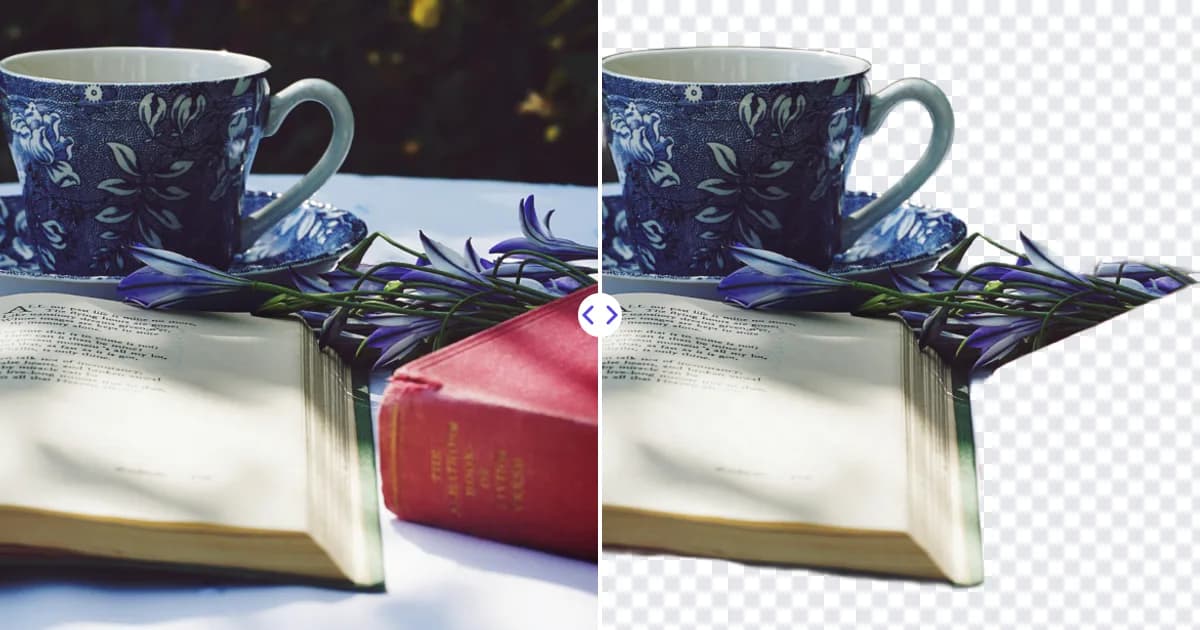
لـإزالة خلفية الصورة في PowerPoint أو Word، حدد الصورة، وافتح تبويب تنسيق الصورة (Picture Format)، وانقر على إزالة الخلفية (Remove Background). يبرز Office المناطق التي ينوي إزالتها، فتعدّلها باستخدام "وضع علامة على المناطق المراد الاحتفاظ بها" أو "وضع علامة على المناطق المراد إزالتها"، ثم تنقر على "الاحتفاظ بالتغييرات". إنها أداة مدمجة مفيدة للشرائح والمستندات، لكن الصور ذات الحواف المعقدة قد تحتاج إلى أداة مخصصة لإزالة الخلفية بالذكاء الاصطناعي.
إزالة الخلفية في PowerPoint
تنطبق هذه الخطوات على إصدارات PowerPoint لسطح المكتب على Windows وMac. قد تختلف القوائم قليلا حسب إصدار Office لديك.
- أدرج الصورة عبر إدراج ← صور، أو الصقها في الشريحة.
- حدد الصورة. يظهر تبويب تنسيق الصورة في الشريط.
- انقر على إزالة الخلفية، وهو عادة في أقصى يسار تبويب تنسيق الصورة.
- يحدد PowerPoint المناطق التي سيزيلها باللون الأرجواني. كل ما يظهر بلونه الأصلي سيتم الاحتفاظ به.
- إذا كانت أجزاء من العنصر باللون الأرجواني، فانقر على وضع علامة على المناطق المراد الاحتفاظ بها وارسم فوقها. وإذا كانت أجزاء من الخلفية لا تزال ظاهرة، فانقر على وضع علامة على المناطق المراد إزالتها وارسم فوقها.
- انقر على الاحتفاظ بالتغييرات، أو انقر ببساطة خارج الصورة.
يمكنك العودة إلى إزالة الخلفية في أي وقت لتعديل النتيجة، لأن Office يحتفظ بالصورة الأصلية داخل الملف. وإذا أردت البدء من جديد، فاستخدم تجاهل كافة التغييرات.
نصائح لتحسين التحديد
- كبّر أولا. استخدم شريط التكبير في الزاوية السفلية لترى التفاصيل الصغيرة أثناء وضع العلامات.
- ارسم خطوطا قصيرة لا حدودا كاملة. تعمل أداتا وضع العلامات بشكل أفضل مع ضربات سريعة عبر المنطقة؛ لا تحتاج إلى تتبع الحافة بدقة.
- اقتصّ الصورة قبل الإزالة. قص معظم الخلفية أولا يمنح Office مساحة أقل للتحليل وينتج عادة تخمينا أوليا أفضل.
- أصلح منطقة واحدة في كل مرة. بعد كل ضربة يعيد PowerPoint حساب التحديد، لذا تحقق من النتيجة قبل إضافة علامات أخرى.
- تراجع بحرية. يزيل Ctrl+Z (أو Cmd+Z على Mac) آخر علامة إذا جعلت إحدى الضربات النتيجة أسوأ.
إزالة الخلفية في Word
يستخدم Word الأداة نفسها:
- أدرج الصورة في مستندك.
- حددها وافتح تبويب تنسيق الصورة.
- انقر على إزالة الخلفية وحسّن التحديد بأداتي وضع علامة على المناطق المراد الاحتفاظ بها والمناطق المراد إزالتها.
- انقر على الاحتفاظ بالتغييرات.
لتحريك العنصر المقصوص بحرية فوق النصوص أو الأشكال، غيّر التفاف النص (خيارات التخطيط ← أمام النص أو خلف النص).
اجعل لونا واحدا شفافا باستخدام "تعيين لون شفاف"
للشعارات والرسومات على خلفية صلبة، هناك خيار أسرع:
- حدد الصورة وافتح تبويب تنسيق الصورة.
- انقر على اللون واختر تعيين لون شفاف.
- انقر على اللون الذي تريد إزالته، مثل الخلفية البيضاء.
يجعل هذا كل بكسل من ذلك اللون بالضبط شفافا. يعمل جيدا مع الرسومات النظيفة المصممة بالكمبيوتر، لكن في الصور الفوتوغرافية أو ملفات JPG المضغوطة نادرا ما تكون الخلفية لونا واحدا دقيقا، لذا قد ترى نقاطا متناثرة أو هالة. وقد يزيل أيضا الألوان المطابقة داخل العنصر، مثل النص الأبيض في الشعار. يقدّم دليلنا عن كيف تجعل الشعار شفافا خيارات أفضل للشعارات.
احفظ العنصر المقصوص كصورة PNG شفافة
إزالة الخلفية في Office تغيّر طريقة عرض الصورة داخل ذلك الملف فقط. لإعادة استخدامها في مكان آخر، صدّرها:
- انقر بزر الماوس الأيمن على الصورة.
- اختر حفظ كصورة.
- اختر PNG كنوع الملف واحفظ.
تحافظ صيغة PNG على الشفافية؛ أما الحفظ بصيغة JPG فيملأ المنطقة المزالة بلون صلب. لمزيد من المعلومات حول الصيغ، راجع PNG أم JPG أم WEBP.
قيود أداة إزالة الخلفية في Office
الأداة مريحة لكنها بسيطة مقارنة بالبرامج المتخصصة:
- حواف خشنة. غالبا ما يبدو الشعر والفرو والحدود الناعمة مقصوصا بشكل حاد أو متعرج، لأن دعم الأداة للحواف الناعمة الشفافة جزئيا محدود.
- تنظيف يدوي. قد تتطلب الخلفيات المزدحمة ضربات كثيرة لوضع العلامات.
- العناصر منخفضة التباين. كثيرا ما تُزال أجزاء من العناصر التي تندمج مع خلفيتها.
- يختلف توفر الميزة. قد لا تقدم إصدارات Office على الويب والهاتف الأدوات نفسها الموجودة في تطبيقات سطح المكتب.
بديل أنظف: أزل الخلفية أولا ثم أدرج الصورة
للصور الشخصية وصور المنتجات والحيوانات الأليفة، ستحصل غالبا على نتيجة أفضل بإزالة الخلفية قبل إدراج الصورة في الشريحة أو المستند:
- ارفع الصورة إلى أداة إزالة الخلفية من Remove Photo Bg (JPG أو JPEG أو PNG أو WEBP حتى 16 MB).
- يكتشف الذكاء الاصطناعي العنصر تلقائيا، بما في ذلك الحواف الدقيقة مثل الشعر.
- نزّل صورة PNG الشفافة.
- أدرجها في PowerPoint أو Word عبر إدراج ← صور. ستكون خلفيتها شفافة بالفعل.
تعمل هذه الطريقة في أي متصفح حديث، ولا تحتاج إلى وظائف إضافية لـOffice، وتُعالج الصور على خوادم Remove Photo Bg نفسها بدلا من خدمات ذكاء اصطناعي خارجية. وإذا أردت معرفة سبب تعامل أدوات الذكاء الاصطناعي مع الحواف بشكل مختلف، فاقرأ كيف تعمل إزالة الخلفية بالذكاء الاصطناعي.
أفكار تصميم للشرائح والمستندات
عندما تصبح خلفية العنصر شفافة، يمكنك أن تفعل به أكثر بكثير مما تفعله بصورة مستطيلة:
- صفحات الفريق: ضع كل الصور الشخصية على لون العلامة التجارية نفسه لمظهر متناسق.
- شرائح المنتجات: ضع المنتجات على خلفية نظيفة مع ظل ناعم (تنسيق الصورة ← تأثيرات الصورة ← ظل).
- شرائح العنوان: اجعل شخصا أو غرضا يتداخل مع نص العنوان لإضفاء عمق.
- التقارير والعروض: اجعل النص يلتف حول حدود العنصر بدلا من مربع.
- الشعارات: ضع شعارا شفافا على الرؤوس والتذييلات الملونة دون مربع أبيض.
حل المشكلات
زر إزالة الخلفية غير نشط
تأكد من أنك حددت صورة، وليس شكلا أو أيقونة أو رسما بصيغة SVG. تعمل الأداة مع الصور النقطية مثل JPG وPNG. وقد تحتاج الكائنات المجمّعة إلى فك تجميعها أولا.
جزء من العنصر يستمر في الاختفاء
استخدم وضع علامة على المناطق المراد الاحتفاظ بها وارسم ضربات قصيرة عبر المنطقة المفقودة. وإذا استمرت المشكلة، فأزل الخلفية بأداة ذكاء اصطناعي وأدرج ملف PNG بدلا من ذلك.
الصورة تبدو ضبابية بعد تغيير حجمها
تفقد الصور الصغيرة حدتها عند تكبيرها في الشريحة. كبّرها 4× باستخدام أداة تكبير الصور بالذكاء الاصطناعي قبل إدراجها.
احصل على قص أنظف لعرضك التقديمي القادم
أداة إزالة الخلفية في PowerPoint وWord مثالية للتعديلات السريعة على الصور البسيطة. وللحصول على حواف طبيعية للأشخاص والحيوانات الأليفة والمنتجات، أزل الخلفية باستخدام Remove Photo Bg أولا، ثم ضع صورة PNG الشفافة في الشريحة أو المستند.