كيفية تجهيز الصور للطباعة: نصائح الدقة والألوان والملفات
تعلّم كيفية تجهيز الصور للطباعة: تحقق من حجم البكسل، واستهدف 300 PPI، وتعامل مع هامش القص والألوان، واختر الصيغة المناسبة، وكبّر الصور الصغيرة.
قراءة في 5 دقيقة
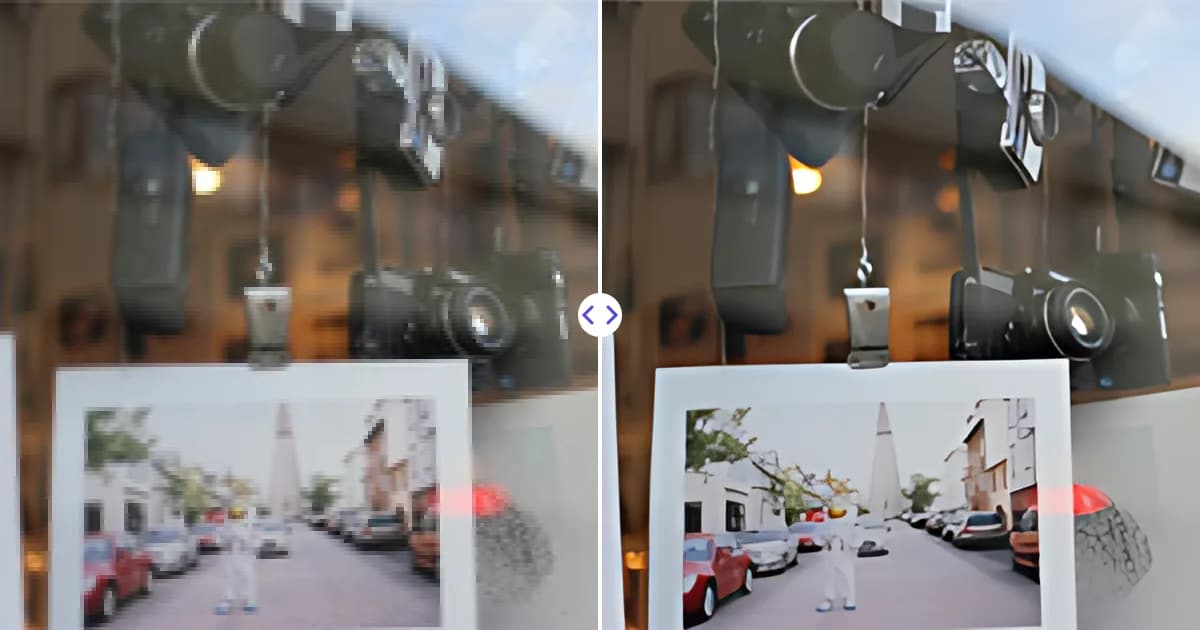
لتجهيز الصور للطباعة، تأكد من أن الصورة تحتوي على بكسلات كافية لحجم الطباعة (القاعدة الشائعة هي 300 PPI للمشاهدة عن قرب)، وأضف هامش القص إذا كان التصميم يمتد حتى الحافة، واستخدم إعدادات الألوان التي تطلبها المطبعة، وصدّر الملف بصيغة عالية الجودة مثل TIFF أو PDF أو PNG أو JPG عالي الجودة. والتحقق من هذه النقاط قبل الطلب يجنبك المطبوعات الضبابية ومفاجآت الألوان.
الخطوة 1: تحقق من أن الصورة تحتوي على بكسلات كافية
الطباعة هي المكان الذي تظهر فيه مشكلات الدقة. فالصورة التي تبدو حادة على شاشة الهاتف قد تصبح ناعمة أو متكتلة عند طباعتها بحجم ملصق، لأن الشاشة تعرضها بحجم صغير.
استخدم هذه المعادلة لمعرفة الحجم الذي ستُطبع به الصورة بكثافة معينة:
حجم الطباعة (بالبوصة) = بُعد البكسل ÷ PPI
أو اعكسها لمعرفة البكسلات التي تحتاجها:
البكسلات المطلوبة = حجم الطباعة (بالبوصة) × PPI
| حجم الطباعة | بدقة 300 PPI | بدقة 150 PPI |
|---|---|---|
| 4 × 6 بوصة | 1200 × 1800 px | 600 × 900 px |
| 5 × 7 بوصة | 1500 × 2100 px | 750 × 1050 px |
| 8 × 10 بوصة | 2400 × 3000 px | 1200 × 1500 px |
| 11 × 14 بوصة | 3300 × 4200 px | 1650 × 2100 px |
| 18 × 24 بوصة | 5400 × 7200 px | 2700 × 3600 px |
تُعد 300 PPI هدفاً شائعاً للصور والنشرات والكتيبات التي تُمسك على مسافة ذراع. أما الملصقات واللافتات التي تُشاهد من مسافة بضعة أقدام، فتبدو جيدة غالباً بنحو 150 PPI، ويمكن للافتات الكبيرة جداً استخدام قيمة أقل بكثير. وإرشادات مزود الطباعة لها الأولوية على أي قاعدة عامة.
تذكّر أن PPI ليس هو DPI الطابعة، وأن تغيير رقم PPI في الملف لا يضيف أي تفاصيل. ويشرح مقالنا عن الفرق بين DPI وPPI والدقة هذا الاختلاف.
الخطوة 2: كبّر الصور الصغيرة جداً
إذا كانت صورتك أقل من البكسلات التي تحتاجها، فلديك ثلاثة خيارات: الطباعة بحجم أصغر، أو قبول قيمة PPI أقل عندما تسمح مسافة المشاهدة، أو تكبير الصورة.
تغيير الحجم العادي في المحرر يجعل الصور أكبر لكن أكثر نعومة. أما التكبير بالذكاء الاصطناعي فيعيد بناء الحواف والأنسجة، فيصمد التكبير بشكل أفضل على الورق. وتكبّر أداة تكبير الصور من Remove Photo Bg الصورة 4×، مع ناتج يصل إلى 4096 بكسل للضلع الأطول. وهذا يكفي لطباعة بطول 13.6 بوصة تقريباً للضلع الطويل بدقة 300 PPI، أو نحو ضعف ذلك بدقة 150 PPI.
- ارفع ملف JPG أو PNG أو WEBP الأصلي (حتى 16 MB).
- دع الذكاء الاصطناعي يكبّره 4× ويستعيد تفاصيل أكثر حدة.
- افحص النتيجة بتكبير 100%، مع الانتباه إلى الوجوه والنصوص.
- نزّلها وضعها في تخطيط الطباعة بالحجم المطلوب.
لمزيد من المعلومات، اطلع على كيفية زيادة دقة الصورة.
الخطوة 3: قص الصورة بنسبة الأبعاد الصحيحة
لأحجام الطباعة نسب ثابتة. فصورة الهاتف المعتادة بنسبة أبعاد 4:3، بينما مطبوعة 4 × 6 بنسبة 3:2 ومطبوعة 8 × 10 بنسبة 5:4. وإذا لم تتطابق النسب، فإما أن تقص المطبعة صورتك تلقائياً أو تظهر حواف بيضاء.
قص الصورة بنفسك بالنسب الدقيقة قبل الطلب، لتقرر أنت ما سيُحذف. وأبقِ العناصر المهمة مثل الوجوه والنصوص والشعارات بعيدة عن الحواف.
الخطوة 4: أضف هامش القص واحترم المنطقة الآمنة
تطبع المطابع التجارية على أوراق أكبر ثم تقصها. ولأن القص ليس دقيقاً تماماً أبداً، فإن أي تصميم يمتد حتى الحافة يحتاج إلى هامش قص (bleed): مساحة إضافية من الصورة خارج خط القص النهائي.
- هامش القص يبلغ عادة نحو 0.125 بوصة (3 مم) من كل جانب، لكن تحقق من مواصفات مطبعتك.
- خط القص هو المكان الذي يُقطع فيه الورق.
- المنطقة الآمنة هامش داخل خط القص، غالباً بمسافة مماثلة، يجب أن تبقى فيه جميع النصوص والتفاصيل المهمة.
لبطاقة بحجم 5 × 7 بوصة مع هامش قص 0.125 بوصة، يكون التصميم الكامل بحجم 5.25 × 7.25 بوصة. وعادة ما تتعامل معامل طباعة الصور الاستهلاكية مع ذلك تلقائياً، لكن بطاقات العمل والنشرات والملصقات تتطلبه في الغالب.
الخطوة 5: اضبط الألوان بشكل صحيح
RGB مقابل CMYK
تعرض الشاشات الألوان بالضوء الأحمر والأخضر والأزرق (RGB). أما معظم الطباعة التجارية فتستخدم أحبار السماوي والأرجواني والأصفر والأسود (CMYK)، التي لا تستطيع إعادة إنتاج بعض ألوان الشاشة الساطعة والمشبعة جداً. والأخضر النيوني والأزرق الكهربائي مثالان شائعان يُطبعان بلون أبهت من المتوقع.
تفضل كثير من معامل الصور الاستهلاكية ملفات RGB (عادة sRGB) وتتولى التحويل بنفسها، بينما قد تطلب المطابع التجارية ملفات PDF بنظام CMYK. اتبع تعليمات مزودك بدلاً من التحويل افتراضياً.
السطوع وبروفة الطباعة
شاشات الهواتف والحواسيب المحمولة ساطعة ومضاءة من الخلف، بينما يعكس الورق الضوء. لذا كثيراً ما تبدو المطبوعات أغمق من الصورة على الشاشة. وإذا خرجت مطبوعاتك السابقة داكنة جداً، فزد سطوع الصورة قليلاً قبل الطباعة، أو اطلب مطبوعة تجريبية صغيرة أولاً.
الخطوة 6: نظّف الصورة قبل الطباعة
الطباعة تجعل العيوب الصغيرة أكثر وضوحاً. وقبل التصدير، تحقق من:
- بقع الغبار أو ذرات المستشعر أو العناصر الدخيلة؛ ويمكن لـ أداة إزالة العناصر من Remove Photo Bg مسحها بالفرشاة.
- الخلفيات المشتتة في صور المنتجات أو البورتريه؛ إذ تنشئ أداة إزالة الخلفية صورة PNG شفافة يمكنك وضعها على خلفية نظيفة في برنامج التخطيط.
- الصور الممسوحة التالفة أو الباهتة؛ اطلع على كيفية تنظيف الصور القديمة لسير عمل ترميم كامل.
الخطوة 7: صدّر بصيغة مناسبة للطباعة
| الصيغة | مناسبة لـ | ملاحظات |
|---|---|---|
| النشرات والبطاقات والمستندات متعددة الصفحات | تفضلها معظم المطابع التجارية؛ ويمكن أن تتضمن هامش القص والخطوط | |
| TIFF | طباعة الصور الاحترافية | دون فقدان، وملفات كبيرة |
| JPG | طباعة الصور الفوتوغرافية | استخدم أعلى إعداد للجودة لتجنب التشوهات |
| PNG | الرسومات والشعارات والصور المقصوصة | دون فقدان، وتدعم الشفافية في التخطيطات |
تجنب حفظ ملف JPG مرة بعد مرة أثناء التعديل، لأن كل حفظ يضيف ضغطاً. واحتفظ بنسخة رئيسية دون فقدان وصدّر نسخة نهائية واحدة.
قائمة تحقق سريعة لتجهيز الصور للطباعة
- أبعاد البكسل تحقق قيمة PPI المستهدفة لحجم الطباعة
- نسبة الأبعاد تطابق صيغة الطباعة
- هامش القص مضاف والنص داخل المنطقة الآمنة، إذا لزم الأمر
- نظام الألوان وملف التعريف يطابقان طلب المطبعة
- الصورة منظفة من الغبار والعيوب والعناصر المشتتة
- التصدير بالصيغة المطلوبة وبجودة عالية
إذا كانت نسختك الوحيدة من صورة ما صغيرة جداً للطباعة التي تريدها، فابدأ بـ أداة التكبير المجانية من Remove Photo Bg، ثم راجع قائمة التحقق هذه قبل الطلب.