إزالة شخص من الصورة - امسح المتطفلين والغرباء من لقطاتك
أزل شخصًا من الصورة ببضع حركات. مرّر الفرشاة على المتطفلين أو المارة أو الشريك السابق، ويكمل الذكاء الاصطناعي المشهد خلفهم لنتيجة طبيعية.
قراءة في 3 دقيقة
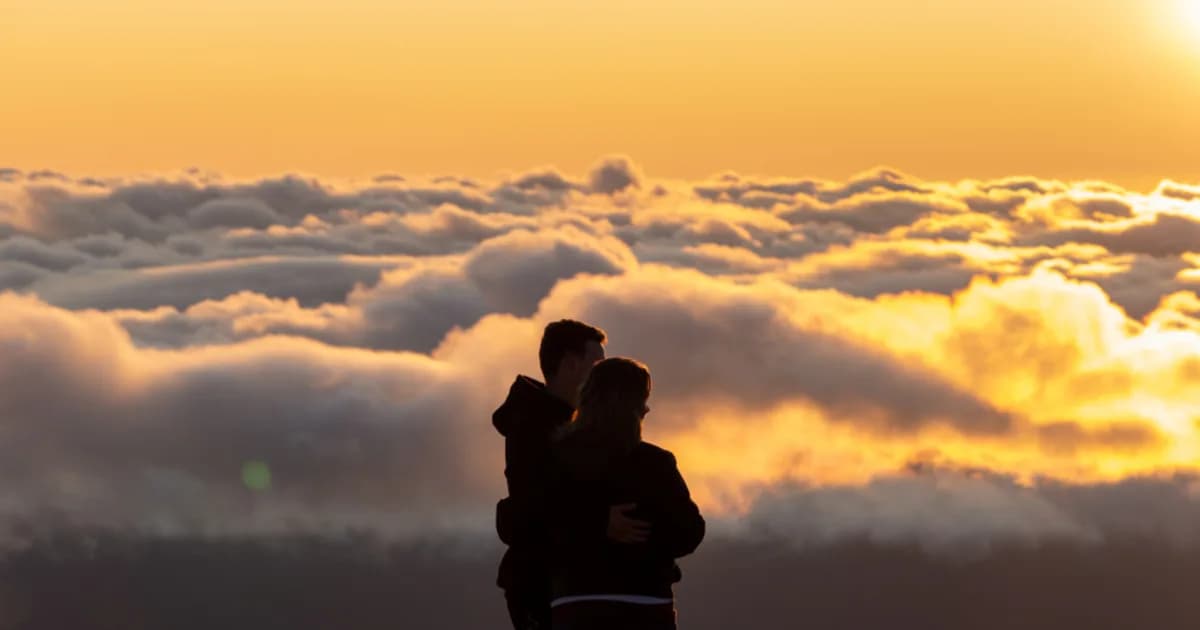
لإزالة شخص من الصورة، ارفعها إلى Remove Photo Bg، ومرّر الفرشاة على الشخص الذي تريد إخفاءه، فيعيد الذكاء الاصطناعي بناء المشهد خلفه باستخدام الخلفية المحيطة. ببضع حركات يختفي المتطفل أو المار أو أي شخص غير مرغوب فيه من صورتك.
يحدث ذلك كثيرًا: لقطة الغروب المثالية يعبرها شخص غريب، أو صورة جماعية رائعة تضم شخصًا تفضل ألا تراه كلما نظرت إليها. بدلًا من قص الصورة كلها، يمكنك مسح الشخص فقط.
كيف تعمل إزالة شخص من الصورة
تستخدم الأداة تقنية الإكمال الذكي (inpainting). تلوّن فوق الشخص بالفرشاة، فينظر النموذج إلى البكسلات المحيطة بالمنطقة المحددة، مثل خط الأفق أو نمط الرصيف أو أوراق الشجر أو الجدار، ثم يولّد محتوى جديدًا لملء المساحة. والهدف نتيجة يستمر فيها المشهد بشكل طبيعي عبر المنطقة التي كان يشغلها الشخص.
إزالة شخص هي حالة خاصة من إزالة الأشياء، لذا تتولاها أداة إزالة الأشياء نفسها. تُعاد توليد المنطقة التي تمرر عليها الفرشاة فقط، ويحتفظ باقي الصورة ببكسلاته الأصلية.
كيف تزيل شخصًا من الصورة في 4 خطوات
- ارفع الصورة. افتح أداة إزالة الأشياء وارفع ملف JPG أو PNG أو WEBP بحجم يصل إلى 16 MB.
- مرّر الفرشاة على الشخص. لوّن جسمه كاملًا، بما في ذلك الشعر والحقائب وأي شيء يحمله، إضافة إلى ظله على الأرض.
- دع الذكاء الاصطناعي يملأ الخلفية. تُستبدل المنطقة المحددة بخلفية مولّدة من المشهد المحيط.
- افحص ونزّل. كبّر العرض، ومرّر الفرشاة على أي آثار متبقية مثل حذاء أو ظل، ثم نزّل الصورة النظيفة.
نصائح لنتيجة نظيفة ومقنعة
لا تنسَ الظل
يلقي الناس ظلالًا، خاصة في الصور الخارجية المشمسة. الظل الذي لا صاحب له هو أكثر ما يكشف التعديل، لذا اشمله في حركة الفرشاة.
ابدأ بالأشخاص عند الحواف
الأشخاص القريبون من حافة الإطار أو في الخلفية هم الأسهل في الإزالة، لأن حولهم مساحة كبيرة من المشهد المرئي يعتمد عليها الذكاء الاصطناعي.
اعمل على خطوات
مع الشخص الكبير في الصورة، امسح جزءًا وراجعه ثم تابع. عدة مراحل أصغر تبدو عادةً أكثر طبيعية من ملء واحد كبير.
كن واقعيًا مع التداخلات
عندما يتداخل الشخص الذي تريد إزالته مع شخص تريد إبقاءه، مثل ذراع على كتف، يجب على الذكاء الاصطناعي أن يبتكر ما كان مخفيًا. تتفاوت النتائج هنا، وقد تحتاج إلى لمسة يدوية صغيرة في محرر.
استخدم أفضل صورة أصلية لديك
الصورة الحادة جيدة التعريض تمنح الذكاء الاصطناعي تفاصيل أكثر موثوقية لمدها داخل الفراغ. إذا التقطت عدة صور للمشهد نفسه، فاختر الصورة التي يغطي فيها الشخص غير المرغوب فيه أقل جزء مهم من الخلفية.
الحشود تحتاج إلى صبر
إزالة شخص أو شخصين تعمل جيدًا. أما إخلاء مكان سياحي مزدحم بالكامل فهو أصعب، فاطلع على نصائحنا لإزالة السياح من الصور في هذه الحالة.
أسباب شائعة لإزالة شخص
- المتطفلون الذين دخلوا إلى بورتريه أو سيلفي.
- الغرباء في صور السفر الواقفون أمام المعالم أو المناظر الطبيعية.
- الشركاء السابقون أو الزملاء السابقون في ذكريات رائعة فيما عدا ذلك.
- أشخاص في الخلفية في صور العقارات أو المنتجات أو الفعاليات.
- الخصوصية عند مشاركة صورة علنًا تضم أشخاصًا لم يوافقوا على الظهور فيها.
لشرح أشمل، اقرأ دليلنا حول كيفية إزالة الأشخاص من الصور.
ملاحظة حول التحرير المسؤول
إزالة شخص تغيّر ما تُظهره الصورة. وهذا مقبول تمامًا للذكريات الشخصية والأعمال الإبداعية والخصوصية، لكن لا تستخدم الصور المعدلة لتضليل الآخرين، مثلًا في الأخبار أو الأدلة القانونية أو مطالبات التأمين أو الوثائق الرسمية.
لماذا تستخدم Remove Photo Bg لإزالة الأشخاص
مسح شخص يدويًا في محرر سطح المكتب يعني نسخ ملمس الخلفية وترقيعه قطعة قطعة، وهذا يتطلب وقتًا ومهارة. تتولى الممحاة الذكية إعادة البناء نيابة عنك. إنها مجانية، وتعمل في أي متصفح حديث على الحاسوب والهاتف، وتعالج الصور على خوادمنا الخاصة بدلًا من إرسالها إلى خدمات ذكاء اصطناعي خارجية، وهذا مهم عندما تضم صورك الأصدقاء والعائلة.
هل لديك صورة فيها شخص لا ينبغي أن يكون هناك؟ أزل الشخص من صورتك الآن واحتفظ بالذكرى كما تريدها.