Как исправить пикселизацию изображения: причины, решения и профилактика
На пикселизированных изображениях видны квадраты и рваные края. Узнайте, почему так бывает, как исправить пиксельные фото и логотипы с помощью ИИ-апскейла и как этого избежать.
5 мин чтения
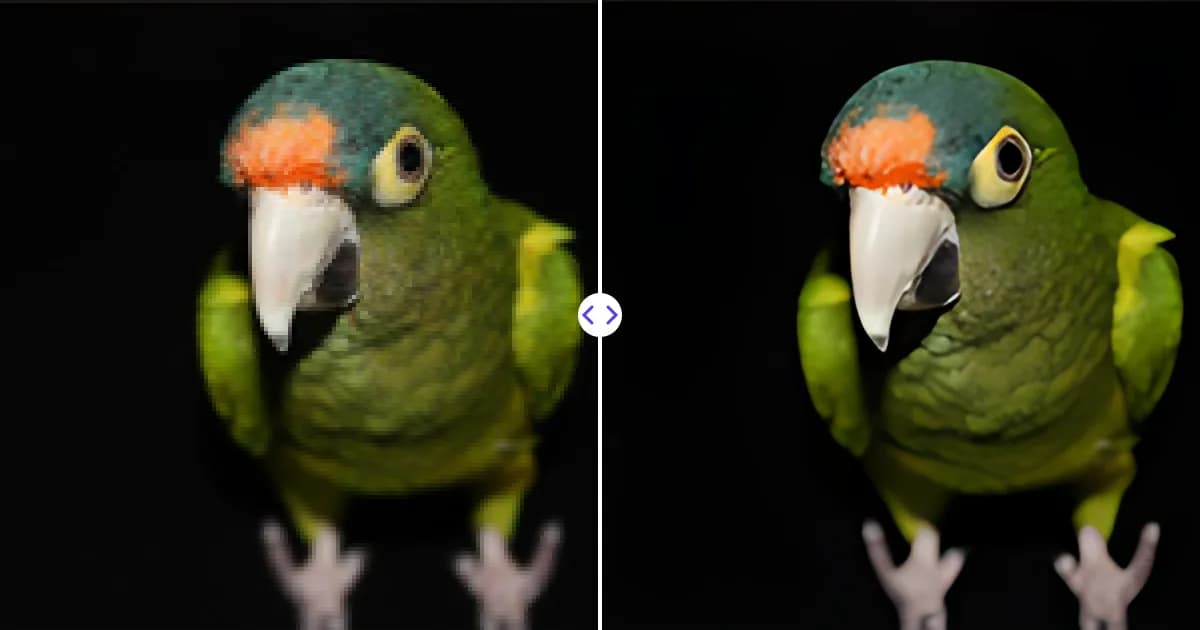
Чтобы исправить пикселизацию изображения, нужно заменить его крупные квадратные пиксели плавными краями и реалистичными деталями. Самый эффективный способ - ИИ-апскейл, который увеличивает изображение и восстанавливает края, а не растягивает квадраты. Ниже вы узнаете, почему возникает пикселизация, как исправить ее шаг за шагом и как избежать ее в следующий раз.
Что такое пикселизация и почему она возникает
Любое цифровое изображение состоит из крошечных квадратных пикселей. Когда пиксели маленькие относительно размера, в котором показано изображение, глаз сливает их в плавные формы. Пикселизация появляется, когда отдельные пиксели становятся достаточно крупными, чтобы их было видно: края становятся рваными, «лесенкой», и проступают квадраты.
Обычные причины:
- Растягивание маленького изображения. Если показать или напечатать картинку шириной 400 пикселей на весь экран или страницу, каждый пиксель станет очень крупным.
- Слишком сильное кадрирование. Когда вы приближаете небольшой фрагмент фото, в нем остается совсем мало пикселей.
- Сильное сжатие. JPEG-сжатие работает блоками 8 × 8 пикселей. При низком качестве эти блоки становятся заметны как мозаика, особенно на небе и плавных градиентах.
- Многократное пересохранение и пересылка. Мессенджеры и соцсети часто уменьшают и пересжимают изображения. Каждый такой цикл добавляет повреждений.
- Скриншоты скриншотов. Если снять изображение с экрана, а потом снять его еще раз, потери разрешения накапливаются.
Пикселизация, размытие или шум?
Эти проблемы выглядят по-разному, и ожидания от исправления тоже разные. Пикселизация - это квадраты с четкими краями. Размытие - мягкие, смазанные края без видимых квадратов. Шум - случайные зернистые точки. ИИ-апскейл хорошо справляется с пикселизацией и блоками сжатия, неплохо - с легким размытием, а с шумом - в зависимости от его силы.
Как исправить пикселизацию с помощью ИИ-апскейла
ИИ-апскейлер обучен на множестве примеров низкокачественных и высококачественных версий одних и тех же изображений. Он учится распознавать, как должен был выглядеть ступенчатый край, и создает более плавную и детальную версию в большем размере. Чтобы глубже разобраться в технологии, прочитайте, что такое ИИ-апскейлинг изображений.
Вот как это сделать с помощью увеличителя изображений Remove Photo Bg:
- Найдите лучшую доступную копию. Поищите в почте, облачном хранилище или на исходном устройстве самую большую и наименее сжатую версию изображения.
- Загрузите ее. Поддерживаются файлы JPG, JPEG, PNG и WEBP размером до 16 МБ в любом современном браузере на компьютере или телефоне.
- Дайте ИИ увеличить ее в 4 раза. Модель увеличивает изображение, например с 800 до 3200 пикселей в ширину, сглаживает ступенчатые края и восстанавливает более четкие детали. Результат - до 4096 пикселей по длинной стороне.
- Проверьте и скачайте. Увеличьте масштаб до 100% и проверьте края, текст и лица. Если результат подходит для вашей задачи, скачайте его.
После апскейла можно использовать большое изображение как есть или уменьшить его ровно до нужного размера. Уменьшение большого чистого изображения дает гораздо лучший результат, чем увеличение маленького пиксельного.
Другие способы уменьшить пикселизацию
Классический ресемплинг
В Photoshop, GIMP и похожих редакторах можно увеличить изображение с бикубическим или похожим сглаживающим ресемплингом. Это смягчает жесткие края квадратов, и изображение выглядит менее пиксельным, но и более размытым. Это быстрый вариант, когда пикселизация слабая, а изображение будут смотреть в маленьком размере.
Не используйте для фото ресемплинг «по соседним пикселям» (nearest neighbor). Он копирует пиксели без смешивания, поэтому сохраняет каждый квадрат идеально четким и просто делает квадраты больше. Он полезен только для пиксель-арта, где такой эффект задуман специально.
Легкое размытие и шумоподавление
Мягкое размытие или фильтр уменьшения JPEG-артефактов может скрыть блоки сжатия на однородных участках вроде неба или кожи. Деталей он не добавляет, поэтому используйте его умеренно и в основном на фоне.
Перерисуйте графику в векторе
Для логотипов, иконок и простых иллюстраций самое надежное решение - векторная версия. Векторная графика состоит из математических фигур, а не пикселей, поэтому остается четкой в любом размере. Во многих редакторах есть функция автотрассировки, а дизайнер может точно перерисовать логотип. Если улучшение нужно быстро, апскейл маленького логотипа часто дает удивительно чистый результат, потому что у логотипов обычно плоские цвета и простые формы.
Чего ожидать от результата
Реалистичный взгляд помогает решить, достаточно ли хорошо исправлено изображение:
- Слабая и умеренная пикселизация обычно исправляется очень заметно.
- Мелкий, сильно сжатый текст может стать чище, но может и восстановиться неправильно. Всегда вычитывайте увеличенный текст.
- Крошечные лица размером в несколько пикселей нельзя восстановить достоверно - модель может только догадываться.
- Изображение, которое одновременно пиксельное и сильно размытое, станет лучше, но не будет выглядеть как четкий оригинал.
Если на изображении есть то, от чего хочется избавиться, например водяной знак, который вы имеете право удалить, дата съемки или случайный объект, уберите это инструментом удаления объектов в рамках той же правки.
Как избежать пикселизации изображений
- Храните оригиналы. Сохраняйте полноразмерный файл с камеры или телефона и редактируйте копии, а не оригинал.
- Не используйте пересланные файлы как архив. Изображения из мессенджеров или скачанные из соцсетей часто уменьшены и пересжаты. Не считайте такие копии основными файлами.
- Экспортируйте в нужном размере. Определите нужные размеры в пикселях до экспорта. Наша статья DPI, PPI и разрешение показывает, как рассчитать размеры для печати.
- Сжимайте разумно. Для JPG или WEBP высокое качество сохраняет артефакты незаметными и при этом уменьшает размер файла. Читайте, как сжать изображение без потери качества.
- Используйте PNG для графики. Скриншоты, логотипы и изображения с большим количеством текста остаются четче в PNG, который не добавляет блоков сжатия с потерями.
- Оставляйте запас при кадрировании. Снимайте немного шире, чем нужно, только если у камеры достаточно разрешения; иначе лучше подойдите ближе к объекту, чем потом сильно кадрировать.
Исправьте свое изображение прямо сейчас
Если у вас есть пиксельное фото, снимок товара или логотип, быстрее всего проверить результат в увеличителе изображений Remove Photo Bg. Он бесплатный, работает в браузере и обрабатывает изображения на наших собственных серверах, а не отправляет их в сторонний ИИ-сервис. Сравните версии «до» и «после» в полном размере и оставьте ту, которая подходит вам лучше.