Улучшить качество фото онлайн - четче и чище с помощью AI
Улучшите качество фото онлайн: уменьшите размытие, зубчатые края и артефакты сжатия, одновременно увеличивая снимок в 4 раза с AI. Бесплатно для JPG, PNG и WEBP.
3 мин чтения
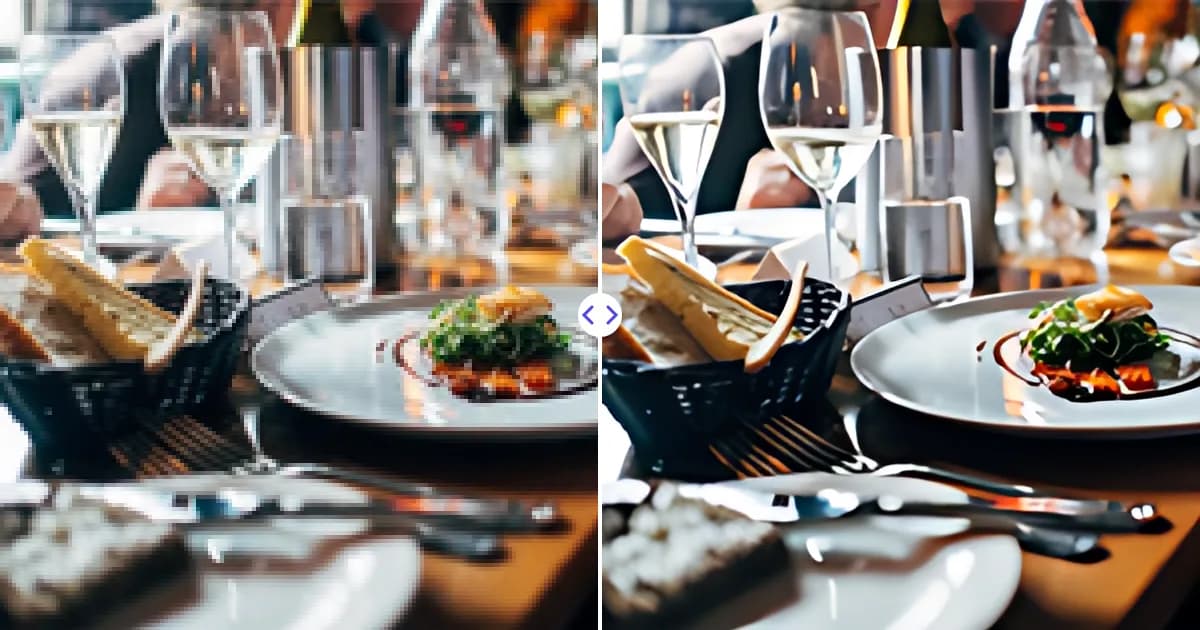
Чтобы улучшить качество фото, загрузите его в AI-увеличитель изображений Remove Photo Bg. Помимо увеличения в 4 раза, AI повышает резкость мягких краев, убирает блочные артефакты сжатия и сглаживает зубчатые линии, поэтому результат выглядит четче в любом размере.
Инструмент бесплатный, работает в браузере на компьютере и телефоне и поддерживает JPG, JPEG, PNG и WEBP размером до 16 МБ.
Из-за чего изображение выглядит некачественным
Проблемы с качеством обычно имеют несколько типичных причин. Если понять, какая из них у вас, будет проще оценить ожидания:
- Низкое разрешение: слишком мало пикселей, поэтому в крупном размере изображение выглядит мягким или квадратным.
- Артефакты сжатия: блоки, полосы и ореолы вокруг краев из-за сильного сжатия JPEG или мессенджеров.
- Зубчатые края: ступенчатые линии на тексте, логотипах и диагональных краях.
- Шум: зернистые точки из-за слабого освещения или маленьких матриц телефонов.
- Размытие: из-за промаха фокуса или дрожания камеры.
С первыми тремя AI-увеличение справляется очень хорошо и может уменьшить умеренный шум. Сильное смазывание и серьезный промах фокуса исправить гораздо сложнее: информация размазана, и ни один инструмент не может полностью ее восстановить.
Как улучшить качество фото с помощью AI
- Откройте инструмент. Перейдите в увеличитель изображений.
- Загрузите фото. Выберите файл JPG, JPEG, PNG или WEBP размером до 16 МБ.
- Дайте AI его обработать. Модель увеличивает изображение в 4 раза и восстанавливает более чистые края и текстуру.
- Сравните и скачайте. Посмотрите результат в полном размере и сохраните его.
Как AI улучшает качество
Увеличитель использует нейросеть, обученную на парах испорченных и чистых изображений. Во время обучения она узнала, как выглядят типичные повреждения, например блоки сжатия, мягкость и ступенчатые края, и как обычно выглядит чистая версия. Когда вы загружаете фото, она применяет эти знания, чтобы получить более чистый и крупный результат.
Учтите, что добавленные детали сгенерированы. Это лучшее предсказание модели о том, как выглядела бы более четкая версия, а не восстановление утраченных данных. Для большинства фото, графики и скриншотов это выглядит естественно. Для использования в качестве доказательства, например чтобы прочитать размытый номерной знак, результату не стоит доверять как факту.
Что инструмент не меняет
Иногда качество изображения связано с экспозицией и цветом, а не с резкостью. Увеличитель не осветляет темные фото, не исправляет баланс белого, не выравнивает горизонт и не меняет композицию. Если снимок слишком темный или имеет цветовой оттенок, сначала исправьте это в фоторедакторе телефона или в программах вроде Photoshop или GIMP, а затем увеличьте исправленный файл. При таком порядке AI повышает резкость хорошо экспонированного изображения, а не увеличивает проблему. Точно так же увеличитель не обрезает и не перекадрирует снимок: он увеличивает все изображение ровно таким, каким оно было загружено.
Советы для наилучшего качества
Сначала найдите лучший исходник
Самое большое улучшение часто дает более качественный исходный файл. Изображения, отправленные через мессенджеры и соцсети, обычно сжаты. Попросите у отправителя оригинал или скачайте его из облачной копии.
Не повышайте резкость перед увеличением
Сильное повышение резкости или фильтры, примененные заранее, создают ореолы, которые AI примет за настоящие детали и увеличит. Загружайте наименее обработанную версию.
Убирайте помехи отдельно
Качество зависит и от того, что изображено на снимке. Пятна пыли, мелкие дефекты или случайный предмет можно убрать с помощью удаления дефектов или инструмента удаления объектов до увеличения.
Потом уменьшайте для сайта
Если цель - четкое изображение на сайте, сначала увеличьте его, а затем экспортируйте в нужном размере. Уменьшенный AI-результат часто выглядит четче, чем нетронутый оригинал того же размера.
Где важно высокое качество изображений
- Интернет-магазины: четкие фото товаров делают зум полезным и вызывают больше доверия.
- Презентации и документы: изображения, которые нормально выглядят на ноутбуке, на проекторе могут смотреться грубо.
- Соцсети: платформы повторно сжимают загрузки, поэтому чистый исходный файл помогает.
- Семейные фото: старые цифровые снимки и сканы становятся четче для альбомов и печати.
Пошаговая помощь с конкретными проблемами - в статье как исправить пиксельные изображения. Если главная проблема просто в нехватке пикселей, лучше начать со страницы увеличение разрешения изображения.
Улучшите качество фото прямо сейчас
Загрузите фото и скачайте более четкую, чистую и в 4 раза более крупную версию бесплатно, прямо в браузере.