Увеличить разрешение фото онлайн - больше пикселей с помощью AI
Увеличьте разрешение фото онлайн: превратите маленький снимок в изображение в 4 раза шире и выше. Узнайте, сколько пикселей нужно и как AI добавляет четкие детали.
3 мин чтения
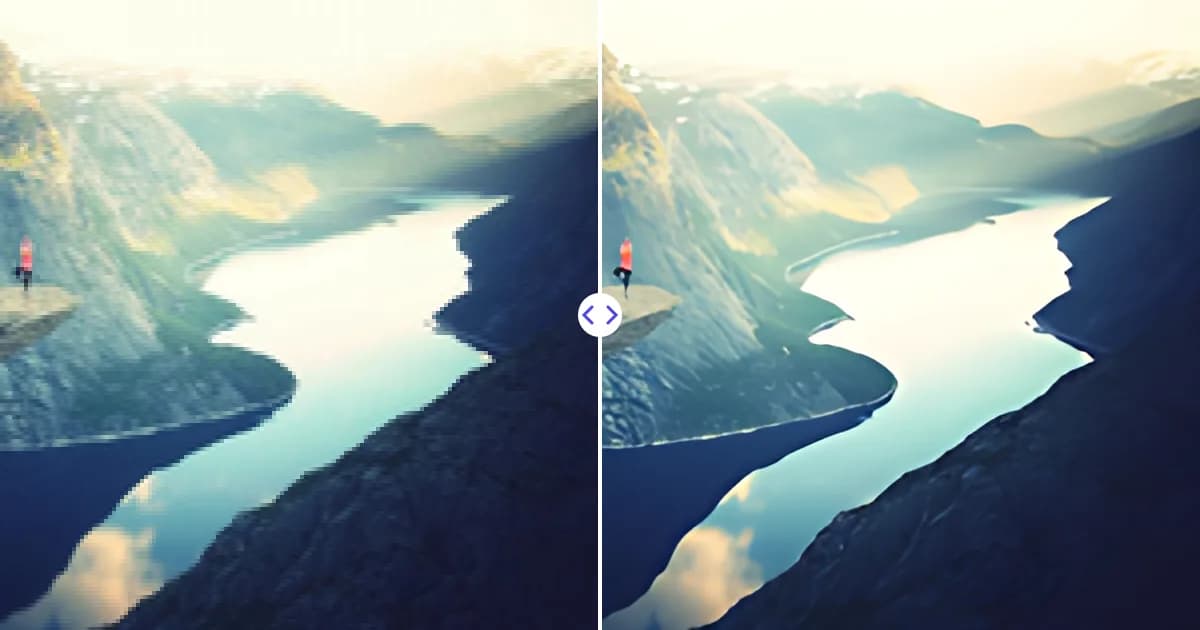
Чтобы увеличить разрешение фото, загрузите изображение в увеличитель изображений Remove Photo Bg. Он умножает ширину и высоту на четыре, так что фото 600 x 400 px превращается в 2400 x 1600 px, а AI заполняет новые пиксели четкими правдоподобными деталями вместо размытия.
Инструмент бесплатный, работает в любом современном браузере и принимает файлы JPG, JPEG, PNG и WEBP размером до 16 МБ.
Что на самом деле означает разрешение изображения
Для цифровых изображений разрешение - это количество пикселей: ширина, умноженная на высоту. В изображении 1920 x 1080 около 2 миллионов пикселей, в изображении 4000 x 3000 - 12 миллионов. Чем больше пикселей, тем крупнее изображение можно показать или напечатать, прежде чем станут видны отдельные пиксели.
В свойствах файла вы также увидите значения DPI или PPI. Это лишь указание, с какой плотностью печатать пиксели; изменение числа DPI не добавляет ни одной детали. Чтобы действительно увеличить разрешение, нужно больше пикселей. Наша статья DPI, PPI и разрешение подробно объясняет разницу.
Как увеличить разрешение фото
- Откройте увеличитель. Перейдите на страницу увеличителя изображений.
- Загрузите изображение. Выберите файл JPG, JPEG, PNG или WEBP размером до 16 МБ.
- Дайте AI его увеличить. Изображение увеличивается в 4 раза по каждой стороне и становится четче.
- Скачайте файл высокого разрешения. Проверьте новые размеры в пикселях и используйте его там, где нужен больший размер.
Сколько пикселей вам нужно?
Отталкивайтесь от того, где будет использоваться изображение. Вот частые цели и минимальный размер исходника, который достигает их при увеличении в 4 раза:
| Назначение | Нужно пикселей | Минимальный исходник для 4x |
|---|---|---|
| Экран Full HD или кадр видео | 1920 x 1080 | 480 x 270 |
| Обои 4K UHD | 3840 x 2160 | 960 x 540 |
| Отпечаток 10 x 15 см (4 x 6 дюймов) при 300 PPI | 1200 x 1800 | 300 x 450 |
| Отпечаток 20 x 25 см (8 x 10 дюймов) при 300 PPI | 2400 x 3000 | 600 x 750 |
| Главное изображение сайта | около 2000 px в ширину | около 500 px в ширину |
Результат ограничен 4096 px по длинной стороне, поэтому очень большие исходники масштабируются до этого предела.
Почему AI справляется лучше обычного масштабирования
При изменении размера в простом редакторе программа придумывает новые пиксели, усредняя соседние (билинейная или бикубическая интерполяция). Края становятся мягкими, а блоки сжатия превращаются в блоки покрупнее. AI-увеличитель изучил множество пар маленьких и больших изображений и знает, как обычно выглядят тонкие края, волосы, ткань и текст, поэтому предсказывает эту структуру для новых пикселей.
При этом AI-увеличение реконструирует, а не раскрывает. Если деталь никогда не была запечатлена, например номерной знак шириной в несколько пикселей, модель может лишь сделать предположение. Воспринимайте результат как более четкую и крупную версию того, что у вас было, а не как раскрытую скрытую информацию.
У большего количества пикселей есть и практическая сторона - размер файла. При увеличении в 4 раза пикселей становится в 16 раз больше, поэтому скачанный файл заметно тяжелее оригинала. Для печати или редактирования это то, что нужно. Для сайта экспортируйте копию в том размере, в котором она действительно показывается: страницы останутся быстрыми, а четкость AI-результата сохранится. Как это сделать, объясняет наше руководство как сжать изображения без потери качества.
Советы, как получить максимальное разрешение
- Используйте оригинальный файл. Скачайте полноразмерное изображение с камеры, из облака или у отправителя, а не миниатюру из мессенджера.
- Избегайте многократного пересохранения. Каждое сохранение в JPEG добавляет артефакты сжатия, которые AI может сделать четче вместе с настоящими деталями.
- По возможности обрезайте после увеличения. Если увеличить весь кадр и затем обрезать, в итоговом фрагменте останется больше деталей, чем при обрезке крошечного участка заранее.
- Проверяйте важные детали. Перед отправкой файла в печать увеличьте масштаб и осмотрите лица и текст.
Когда нужно увеличить разрешение фото
- Сайт или маркетплейс отклоняет изображение как слишком маленькое
- Фото выглядит пиксельным на большом мониторе или телевизоре
- Вы хотите напечатать обрезанное фото в приемлемом размере
- Шаблону дизайна нужно изображение крупнее, чем у вас есть
Если изображение не только маленькое, но и размытое или шумное, этой стороне посвящена страница улучшение качества изображения. Более подробное руководство - в статье как увеличить разрешение изображения.
Увеличьте разрешение фото прямо сейчас
Загрузите изображение и скачайте версию в четыре раза шире и выше, бесплатно и прямо в браузере.