Как увеличить разрешение изображения: практическое пошаговое руководство
Узнайте, как правильно увеличить разрешение изображения: когда достаточно простого ресайза, когда лучше ИИ-апскейл и как получить четкий результат для сайта и печати.
5 мин чтения
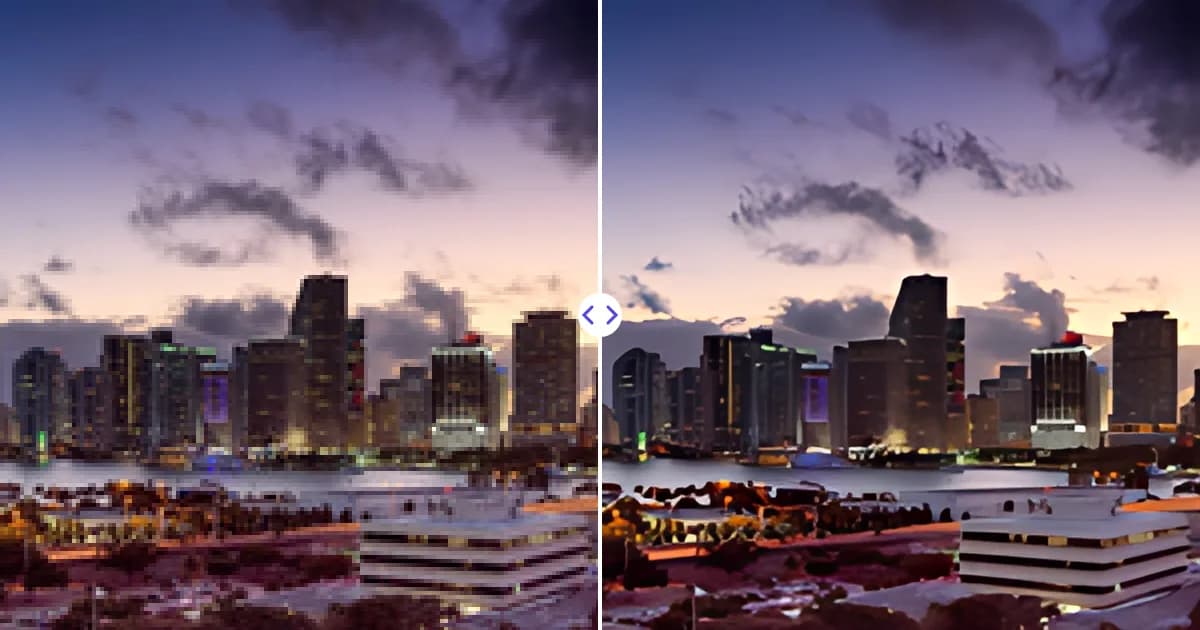
Чтобы увеличить разрешение изображения, нужно добавить в картинку больше пикселей. Простое изменение размера растягивает уже существующие пиксели, и результат обычно выглядит мягким или «квадратным», а ИИ-апскейл предсказывает новые детали, поэтому увеличенное изображение остается четким. В этом руководстве мы разберем оба способа, расскажем, когда какой использовать и как получить самый чистый результат.
Что на самом деле означает разрешение изображения
Разрешение - это количество пикселей в изображении, которое обычно записывается как ширина × высота. Фото размером 1200 × 800 пикселей содержит 960 000 пикселей. Чем больше пикселей, тем крупнее можно показать или напечатать изображение, прежде чем отдельные пиксели станут заметны.
Разрешение легко спутать с другими параметрами:
- Размер в пикселях - реальная мера того, сколько деталей может хранить файл.
- PPI (пикселей на дюйм) - инструкция для печати, которая говорит программе, насколько плотно размещать пиксели на бумаге. Само по себе изменение PPI не добавляет деталей.
- Размер файла зависит от размеров, формата и сжатия, поэтому большой файл не обязательно означает высокое разрешение.
Если эти термины для вас новые, в нашей статье DPI, PPI и разрешение разница объясняется подробнее.
Почему простой ресайз часто разочаровывает
Любой графический редактор умеет увеличивать картинку. Когда вы увеличиваете изображение в Photoshop, GIMP или простом фоторедакторе, программа использует метод интерполяции, например бикубический или билинейный ресемплинг. Она вычисляет новые пиксели, усредняя цвета соседних.
Интерполяция работает быстро и предсказуемо, но не может придумать детали, которые не были сняты. Края становятся мягкими, мелкие текстуры сглаживаются, а небольшой текст расплывается. Для умеренного увеличения, примерно на 110-150%, это часто допустимо. При увеличении в 2 или 4 раза результат обычно выглядит заметно размытым.
Некоторые приложения после ресайза применяют фильтр резкости, чтобы компенсировать потерю. Повышение резкости усиливает контраст на границах, и на первый взгляд изображение кажется четче, но при этом усиливается шум и вокруг контуров могут появиться светлые ореолы. Оно улучшает впечатление от детализации, а не саму детализацию.
Как ИИ-апскейл увеличивает разрешение
ИИ-апскейлеры используют нейросети, обученные на множестве пар изображений низкого и высокого разрешения. Модель запоминает, как обычно выглядят четкие края, волосы, ткань, листва и текст, и использует эти знания, чтобы восстановить правдоподобные детали при увеличении картинки.
Это не извлечение скрытой информации. Модель делает обоснованный прогноз, поэтому ИИ-апскейл лучше всего работает с изображениями, которые маленькие, но достаточно чистые. Подробнее о технологии читайте в статье что такое ИИ-апскейл изображений и как он работает.
Пошагово: как увеличить разрешение изображения в Remove Photo Bg
Увеличитель изображений Remove Photo Bg увеличивает картинки в 4 раза за один проход. Изображение шириной 1000 пикселей становится шириной 4000 пикселей, а максимальный размер результата - до 4096 пикселей по длинной стороне.
- Выберите лучший исходник. Используйте оригинальный файл, а не скриншот или копию, скачанную из мессенджера, - она может быть уже сжата.
- Загрузите изображение. Поддерживаются файлы JPG, JPEG, PNG и WEBP размером до 16 МБ в любом современном браузере на компьютере или телефоне.
- Дайте ИИ обработать его. Апскейлер автоматически увеличит изображение и повысит четкость краев и текстур.
- Сравните и скачайте. Проверьте лица, текст и края при масштабе 100%, затем скачайте увеличенную версию.
Поскольку результат ограничен 4096 пикселями по длинной стороне, исходник размером примерно 1024 пикселя или меньше получает полное увеличение в 4 раза. Более крупные изображения тоже увеличиваются, но не в полные 4 раза.
Как выбрать подходящий способ под вашу задачу
| Задача | Лучший подход |
|---|---|
| Немного увеличить изображение для сайта | Обычно достаточно стандартного ресайза с бикубическим ресемплингом |
| Увеличить размер в 2 или 4 раза | ИИ-апскейл |
| Напечатать маленькое фото в большем формате | ИИ-апскейл, затем настройка PPI для печати |
| Привести в порядок размытый логотип низкого качества | ИИ-апскейл или перерисовка логотипа в векторе |
| Выполнить требование маркетплейса к минимальному размеру в пикселях | ИИ-апскейл, затем экспорт в нужном размере |
Советы для лучшего результата
Начинайте с самого чистого файла
Сильное JPEG-сжатие создает блочные артефакты, которые апскейлер может принять за настоящую текстуру. Если у вас есть несколько версий изображения, всегда увеличивайте ту, у которой самые большие размеры в пикселях и меньше всего сжатия.
Исправляйте другие проблемы в правильном порядке
Если нужно также удалить фон или лишний объект, продумайте порядок действий. Если сначала убрать отвлекающие элементы с помощью инструмента удаления объектов, апскейлер не будет тратить усилия на повышение четкости того, что вы все равно удалите. Для вырезания объектов, наоборот, предварительный апскейл может дать удалению фона более четкий край.
Сохраняйте в подходящем формате
После увеличения сохраняйте фото для сайта в JPG или WEBP высокого качества, а PNG используйте, когда нужна прозрачность или четкая графика. Каждое повторное сохранение JPG добавляет сжатие, поэтому храните мастер-копию.
Задавайте PPI только для печати
Для печати распространенный ориентир - 300 PPI для отпечатков, которые рассматривают вблизи. Изображение 4000 × 3000 пикселей при 300 PPI печатается размером примерно 13,3 × 10 дюймов (около 34 × 25 см). Большие постеры, на которые смотрят издалека, хорошо выглядят и при меньшей плотности, часто 150 PPI или ниже. В нашем руководстве по подготовке изображений к печати все расчеты разобраны по шагам.
Чего апскейл сделать не может
Важно иметь реалистичные ожидания:
- Он не прочитает текст, который полностью неразборчив на оригинале. Буквы могут стать четче, но модель может и ошибиться.
- Он не восстановит полностью фото, которое сильно не в фокусе или смазано движением.
- Он может сгладить очень мелкие текстуры, например поры кожи или зерно пленки, которые некоторые предпочитают сохранять.
- Для логотипов и иконок векторная версия (SVG, AI или EPS) всегда масштабируется лучше любого увеличенного растра.
В этих пределах ИИ-апскейл - самый практичный способ увеличить разрешение изображения, если у вас есть только маленький файл. Если на картинке видны квадраты, а не общее размытие, загляните в статью как исправить пикселизацию изображения - там собраны точечные советы.
Попробуйте на своем изображении
Самый быстрый способ понять, поможет ли апскейл, - проверить его на нужной вам фотографии. Загрузите ее в бесплатный увеличитель изображений Remove Photo Bg, сравните результат в полном размере и скачайте версию в 4 раза больше, если она вас устраивает.