Удалить фон в Фотошопе или онлайн: что лучше?
Как удалить фон в Фотошопе, чем от него отличаются онлайн-сервисы на основе ИИ и когда какой подход выгоднее по скорости, контролю, стоимости и качеству.
5 мин чтения
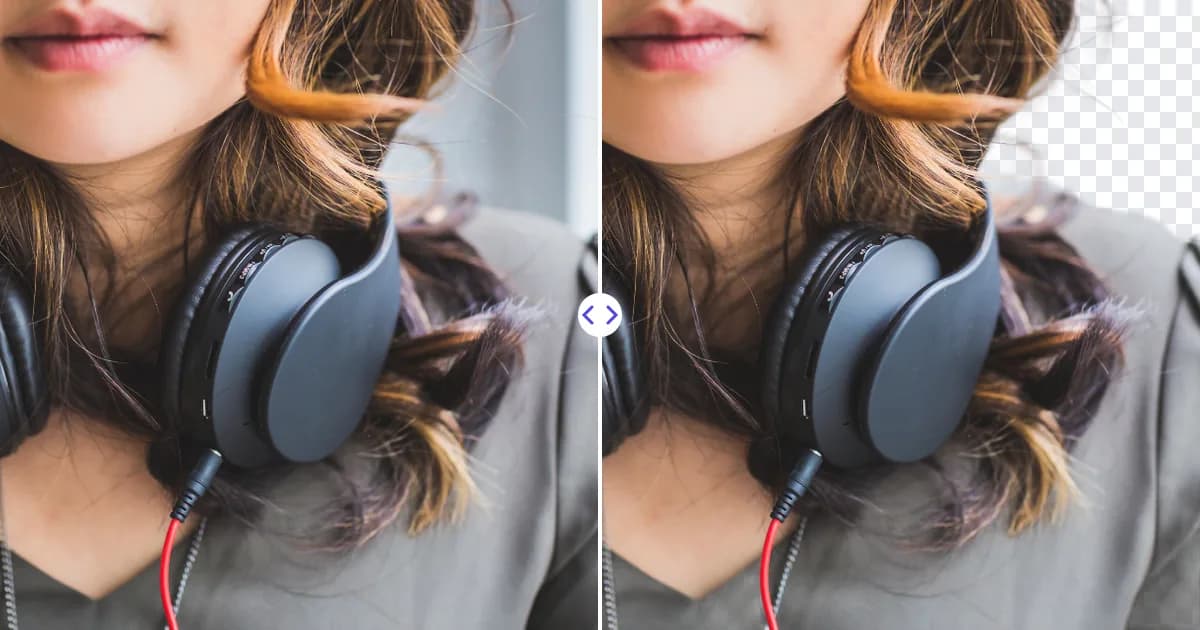
Если удалить фон в Фотошопе, вы получаете максимум контроля: быстрое действие «Удалить фон» и команда «Выделить предмет» создают автоматическую маску, которую можно доработать вручную. Онлайн-сервисы на основе ИИ быстрее и проще: они превращают загруженное фото в прозрачный PNG за один шаг, без программ и навыков редактирования. Лучший выбор зависит от того, сколько изображений вы обрабатываете, насколько они сложные и сколько ручного контроля вам нужно.
Как удалить фон в Фотошопе
В свежих версиях Adobe Photoshop есть функции выделения с помощью ИИ. Конкретные меню могут меняться от версии к версии, но основные сценарии давно устоялись.
Вариант 1: быстрое действие «Удалить фон»
- Откройте изображение и убедитесь, что слой разблокирован (если он называется «Фон», нажмите на значок замка, чтобы превратить его в обычный слой).
- Найдите «Удалить фон» на панели «Свойства» в разделе «Быстрые действия» или на контекстной панели задач.
- Photoshop найдёт объект и добавит маску слоя, которая скрывает фон.
- Проверьте края и доработайте маску кистью: чёрный цвет скрывает, белый - возвращает.
- Экспортируйте в PNG, чтобы сохранить прозрачность.
Вариант 2: «Выделить предмет» и «Выделение и маска»
- Выберите Выделение → Предмет, чтобы создать автоматическое выделение.
- Откройте «Выделение и маска» для доработки. Инструменты «Уточнить волосы» и «Уточнить края» помогают с волосами и шерстью.
- Настройте параметры: сглаживание, растушёвку и смещение края.
- Выведите результат как маску слоя и экспортируйте в PNG.
Вариант 3: ручные инструменты
Для товаров с жёсткими краями «Перо» позволяет рисовать точные контуры, которые превращаются в чистые выделения. Инструменты «Выделение объектов» и «Быстрое выделение» удобны для выделения отдельных областей. Это дольше, зато даёт точный контроль.
Как работают онлайн-сервисы удаления фона на основе ИИ
Онлайн-сервис вроде Remove Photo Bg запускает модель сегментации на своих серверах. Вы загружаете фото, ИИ автоматически находит объект, и вы скачиваете прозрачный PNG. В Remove Photo Bg:
- Поддерживаются файлы JPG, JPEG, PNG и WEBP размером до 16 МБ.
- Сервис работает в любом современном браузере на компьютере и телефоне.
- Он справляется с людьми, товарами, животными, автомобилями, логотипами, подписями и предметами.
- Изображения обрабатываются на собственных серверах Remove Photo Bg и не передаются сторонним ИИ-сервисам.
- Пользоваться можно бесплатно.
Технические подробности - в статье как работает удаление фона нейросетью.
Сравнение бок о бок
| Photoshop | Онлайн-сервис с ИИ | |
|---|---|---|
| Нужные навыки | Средние или продвинутые для доработки | Не нужны |
| Подготовка | Установка программы, подписка | Открыть браузер |
| Скорость на одно изображение | Быстро для автоматической маски, дольше с доработкой | Быстро |
| Ручной контроль краёв | Полный | Ограничен или отсутствует |
| Недеструктивное редактирование | Да, с масками слоя | Скачивается готовый файл |
| Композитинг и новый фон | Встроены | PNG используется в другом редакторе |
| Работает на любом устройстве | Компьютер (и некоторые мобильные/веб-версии) | Да |
Когда лучше Photoshop
- Сложные коллажи. Если вы собираете многослойный дизайн с несколькими изображениями, тенями и цветокоррекцией, удобнее делать всё в Photoshop.
- Трудные края. Тонкие волосы на пёстром фоне, полупрозрачная ткань или стекло часто требуют ручной доработки.
- Точные контуры товаров. Для каталогов иногда нужны контуры, нарисованные «Пером», ради идеальных краёв.
- Недеструктивное редактирование. Маски позволяют в любой момент вернуться к вырезке и поправить её.
- Вы и так каждый день работаете в Photoshop. Опытным пользователям встроенные функции дают быстрый результат.
Когда лучше онлайн-сервис
- У вас нет Photoshop или вы не хотите его осваивать.
- Нужна быстрая чистая вырезка для карточки товара, аватарки, слайда или поста.
- Вы работаете с телефона или общего компьютера, где нельзя установить программы.
- Фото несложное: чёткий объект и нормальный контраст.
- Нужен одинаковый результат везде - дома, на работе или с телефона.
Стоимость и затраты времени
Photoshop продаётся по подписке, и это оправдано, если вы каждую неделю используете его для обработки фото, дизайна или ретуши. Если же вам нужно только удаление фона, платить за полноценный профессиональный редактор и учиться им пользоваться - слишком большие накладные расходы. Важно и время: автоматическая маска в Photoshop создаётся быстро, но тщательная доработка сложного портрета может занять немало минут, тогда как онлайн-сервис выдаёт результат без ручной работы. С другой стороны, если онлайн-результат нужно поправить, возможностей меньше, чем с маской, по которой можно рисовать напрямую. Разумное правило: если большинство изображений простые и нужны быстро, начинайте с онлайн-сервиса; если это в основном требовательные клиентские заказы, рассчитывайте на Photoshop.
Гибридный подход
Многие дизайнеры совмещают оба варианта. Они делают первичную вырезку онлайн-сервисом с ИИ, а затем открывают прозрачный PNG в Photoshop (или GIMP, Canva, другом редакторе), чтобы добавить новый фон, тени или текст. Другие начинают с онлайн-сервиса ради скорости и переходят в Photoshop только для редких сложных изображений.
В этот же процесс вписываются и другие ИИ-инструменты:
- Инструмент удаления объектов сотрёт лишнее до вырезки объекта.
- Увеличитель изображений увеличит маленький исходник в 4 раза, чтобы края получились чище.
Советы, которые улучшают результат в обоих случаях
- Снимайте с расчётом на отделение. Контраст между объектом и фоном помогает любому способу. См. статью как снимать фото, которые легко вырезать.
- Работайте с оригиналом максимального качества. Избегайте скриншотов и сильно сжатых копий.
- Проверяйте края при 100% масштабе.
- Проверяйте на тёмном и светлом фоне. Ореолы на них проявляются по-разному.
- Сохраняйте в PNG. JPG теряет прозрачность. Почему - объясняется в статье PNG, JPG или WEBP.
Другие программы для компьютера
Если нужен ручной контроль без Photoshop, есть GIMP - бесплатный редактор с открытым кодом, инструментами выделения, масками слоя и альфа-каналами. Canva предлагает удаление фона на платных тарифах и удобна для графики в соцсети. В PowerPoint есть простой инструмент «Удалить фон» для слайдов - о нём рассказано в нашей инструкции по PowerPoint и Word.
Что выбрать?
Если нужны точность, недеструктивное редактирование и полноценный композитинг, удалить фон в Фотошопе - практически безальтернативный вариант. Если нужен чистый прозрачный PNG быстро и без программ, онлайн-сервис с ИИ проще, и для многих повседневных фото его результата вполне достаточно. Попробуйте бесплатный сервис удаления фона Remove Photo Bg и решите, нужно ли вам вообще открывать Photoshop.