Photoshop'ta Arka Plan Silme ve Online Araçlar: Hangisi Daha İyi?
Photoshop'ta arka plan nasıl silinir, online yapay zeka araçları onunla nasıl karşılaştırılır ve hız, kontrol, maliyet ve kalite açısından hangi yöntem ne zaman mantıklıdır.
5 dk okuma
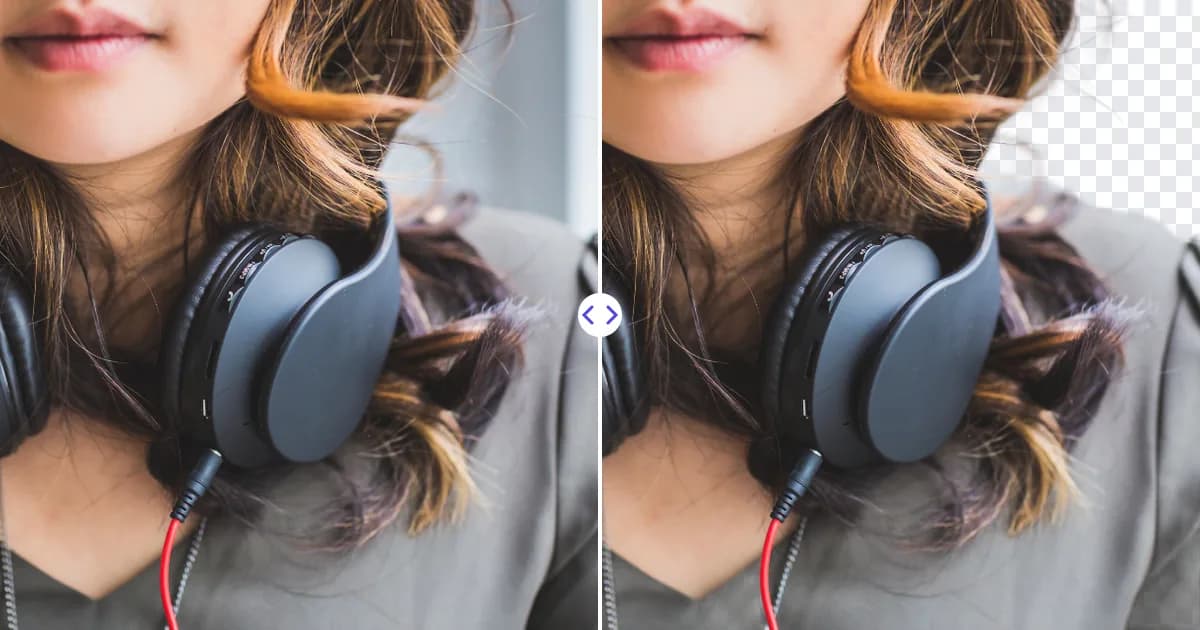
Photoshop'ta arka plan silme, size en fazla kontrolü sunar: Arka Planı Kaldır hızlı eylemi ve Konu Seç komutu, elle iyileştirebileceğiniz otomatik bir maske oluşturur. Online yapay zeka araçları ise daha hızlı ve basittir; bir yüklemeyi hiçbir yazılım veya düzenleme becerisi gerektirmeden tek adımda şeffaf bir PNG'ye dönüştürür. En iyi seçim, kaç görsel düzenlediğinize, bunların ne kadar karmaşık olduğuna ve ne kadar manuel kontrole ihtiyaç duyduğunuza bağlıdır.
Photoshop'ta arka plan nasıl silinir?
Adobe Photoshop'un güncel sürümleri yapay zeka destekli seçim özellikleri içerir. Tam menüler sürümler arasında değişebilir, ancak temel iş akışları oturmuştur.
Seçenek 1: Arka Planı Kaldır hızlı eylemi
- Görselinizi açın ve katmanın kilitli olmadığından emin olun ("Arka Plan" yazıyorsa normal bir katmana dönüştürmek için kilit simgesine tıklayın).
- Arka Planı Kaldır seçeneğini Özellikler panelinde Hızlı Eylemler altında veya Bağlamsal Görev Çubuğu'nda bulun.
- Photoshop nesneyi algılar ve arka planı gizleyen bir katman maskesi ekler.
- Kenarları inceleyin ve maskeyi bir fırçayla iyileştirin: gizlemek için siyah, göstermek için beyaz boyayın.
- Şeffaflığı korumak için PNG olarak dışa aktarın.
Seçenek 2: Konu Seç ile Seç ve Maskele
- Otomatik bir seçim oluşturmak için Seç → Konu'yu seçin.
- Seçimi iyileştirmek için Seç ve Maskele'yi açın. Saçı İyileştir ve Kenar İyileştirme Fırçası araçları saç ve tüyde yardımcı olur.
- Yumuşatma, geçiş yumuşaklığı ve kenarı kaydırma gibi ayarları düzenleyin.
- Sonucu katman maskesi olarak çıkarın ve PNG olarak dışa aktarın.
Seçenek 3: Manuel araçlar
Sert kenarlı ürünler için Kalem aracı, temiz seçimlere dönüşen hassas yollar çizmenizi sağlar. Nesne Seçimi ve Hızlı Seçim araçları belirli bölgeleri seçmek için kullanışlıdır. Bunlar daha uzun sürer ama tam kontrol sağlar.
Online yapay zeka arka plan silme araçları nasıl çalışır?
Remove Photo Bg gibi bir online araç, sunucularında bir segmentasyon modeli çalıştırır. Bir fotoğraf yüklersiniz, yapay zeka nesneyi otomatik olarak algılar ve şeffaf bir PNG indirirsiniz. Remove Photo Bg ile:
- 16 MB'a kadar JPG, JPEG, PNG ve WEBP dosyaları desteklenir.
- Masaüstünde ve mobilde her modern tarayıcıda çalışır.
- İnsanları, ürünleri, hayvanları, arabaları, logoları, imzaları ve nesneleri işler.
- Görseller üçüncü taraf yapay zeka hizmetlerine gönderilmek yerine Remove Photo Bg sunucularında işlenir.
- Kullanımı ücretsizdir.
Teknik arka plan için yapay zeka ile arka plan silme nasıl çalışır yazımızı okuyun.
Yan yana karşılaştırma
| Photoshop | Online yapay zeka aracı | |
|---|---|---|
| Gereken beceri | İyileştirme için orta ila ileri düzey | Yok |
| Kurulum | Yazılım kurulumu, abonelik | Bir tarayıcı açmak |
| Görsel başına hız | Otomatik maske için hızlı, iyileştirmeyle daha yavaş | Hızlı |
| Manuel kenar kontrolü | Tam | Sınırlı veya yok |
| Tahribatsız düzenleme | Evet, katman maskeleriyle | İndirilen dosya bitmiş bir dosyadır |
| Kompozisyon ve yeni arka planlar | Yerleşik | PNG'yi başka bir düzenleyicide kullanın |
| Her cihazda çalışır | Masaüstü (ve bazı mobil/web sürümleri) | Evet |
Photoshop ne zaman daha iyi bir seçimdir?
- Karmaşık kompozisyonlar. Birden fazla görsel, gölge ve renk düzenlemesi içeren katmanlı bir tasarım hazırlıyorsanız, her şeyi Photoshop'ta yapmak iş akışını tek bir yerde tutar.
- Zorlu kenarlar. Karmaşık bir arka plana karşı ince saç, yarı saydam kumaş veya cam genellikle manuel iyileştirme gerektirir.
- Hassas ürün dış hatları. Katalog işleri bazen tam kenarlar için kalem aracı yolları gerektirir.
- Tahribatsız düzenlemeler. Maskeler kesime istediğiniz zaman geri dönüp ayar yapmanızı sağlar.
- Photoshop'u zaten her gün kullanıyorsunuz. Yerleşik özellikler deneyimli kullanıcılar için hızlıdır.
Online araç ne zaman daha iyi bir seçimdir?
- Photoshop'unuz yok veya öğrenmek istemiyorsunuz.
- Bir ilan, profil fotoğrafı, slayt veya sosyal medya gönderisi için hızlı ve temiz bir kesime ihtiyacınız var.
- Yazılım yüklemenin mümkün olmadığı bir telefonda veya ortak bir bilgisayardasınız.
- Fotoğraf basit: makul kontrastla belirgin bir nesne.
- Evde, işte veya mobilde - her yerde aynı sonucu istiyorsunuz.
Maliyet ve zaman açısından değerlendirme
Photoshop abonelikle satılır; fotoğraf düzenleme, tasarım veya rötuş için zaten her hafta kullanıyorsanız bu mantıklıdır. İhtiyacınız olan tek şey arka plan silmekse, tam bir profesyonel düzenleyiciye para ödemek ve onu öğrenmek büyük bir yüktür. Zaman maliyeti de önemlidir: Photoshop'taki otomatik maske hızlıdır, ancak zor bir portrede dikkatli bir iyileştirme dakikalar sürebilir; online bir araç ise sonucunu hiçbir manuel iş olmadan döndürür. Öte yandan online bir sonucun düzeltilmesi gerekiyorsa, doğrudan üzerine boyayabileceğiniz bir maskeye kıyasla daha az seçeneğiniz olur. Makul bir kural: görsellerinizin çoğu basitse ve hızlı ihtiyacınız varsa online başlayın; çoğu zorlu müşteri işiyse Photoshop'u planlayın.
Karma iş akışı
Birçok tasarımcı ikisini birleştirir. İlk kesimi online bir yapay zeka aracıyla oluşturur, ardından yeni bir arka plan, gölge veya metin eklemek için şeffaf PNG'yi Photoshop'ta (veya GIMP, Canva ya da başka bir düzenleyicide) açarlar. Diğerleri hız için online bir araçla başlar ve yalnızca ara sıra karşılaşılan zor görseller için Photoshop'a geçer.
Diğer yapay zeka araçları da aynı iş akışına uyar:
- Nesneyi kesmeden önce dikkat dağıtıcı öğeleri silmek için nesne silme aracını kullanın.
- Kenarların daha temiz çıkması için küçük bir kaynağı 4× büyütmek üzere görsel büyütme aracını kullanın.
Her ikisinde de sonuçları iyileştiren ipuçları
- Ayrışma için çekim yapın. Nesne ile arka plan arasındaki kontrast her yönteme yardımcı olur. Kolay kesilebilen fotoğraflar nasıl çekilir yazımıza bakın.
- En yüksek kaliteli orijinalle çalışın. Ekran görüntülerinden ve yoğun sıkıştırılmış kopyalardan kaçının.
- Kenarları kontrol ederken %100 yakınlaştırın.
- Koyu ve açık arka planlarda kontrol edin. Haleler her birinde farklı görünür.
- PNG olarak kaydedin. JPG şeffaflığı atar. PNG, JPG ve WEBP rehberimiz nedenini açıklıyor.
Diğer masaüstü alternatifleri
Photoshop olmadan manuel kontrol istiyorsanız GIMP, seçim araçları, katman maskeleri ve alfa kanalları sunan ücretsiz, açık kaynaklı bir düzenleyicidir. Canva ücretli planlarında bir arka plan kaldırıcı sunar ve sosyal medya grafikleri için pratiktir. PowerPoint, slaytlar için temel bir Arka Planı Kaldır aracına sahiptir; bunu PowerPoint ve Word rehberimizde ele aldık.
Hangisini kullanmalısınız?
Hassasiyet, tahribatsız düzenleme ve tam kompozisyon gerekiyorsa Photoshop'ta arka plan silmenin üstüne çıkmak zordur. Yazılım olmadan hızlıca temiz, şeffaf bir PNG gerekiyorsa online bir yapay zeka aracı daha basit bir yoldur - ve gündelik fotoğrafların çoğu için sonuç ihtiyacınız olan her şeydir. Remove Photo Bg ücretsiz arka plan silme aracını deneyin ve Photoshop'u açmanız gerekip gerekmediğine karar verin.