إزالة الخلفية في Photoshop أم بالأدوات الأونلاين: أيهما أفضل؟
كيف تزيل الخلفية في Photoshop، وكيف تقارن بها أدوات الذكاء الاصطناعي عبر الإنترنت، ومتى تكون كل طريقة منطقية من حيث السرعة والتحكم والتكلفة وجودة الصورة.
قراءة في 5 دقيقة
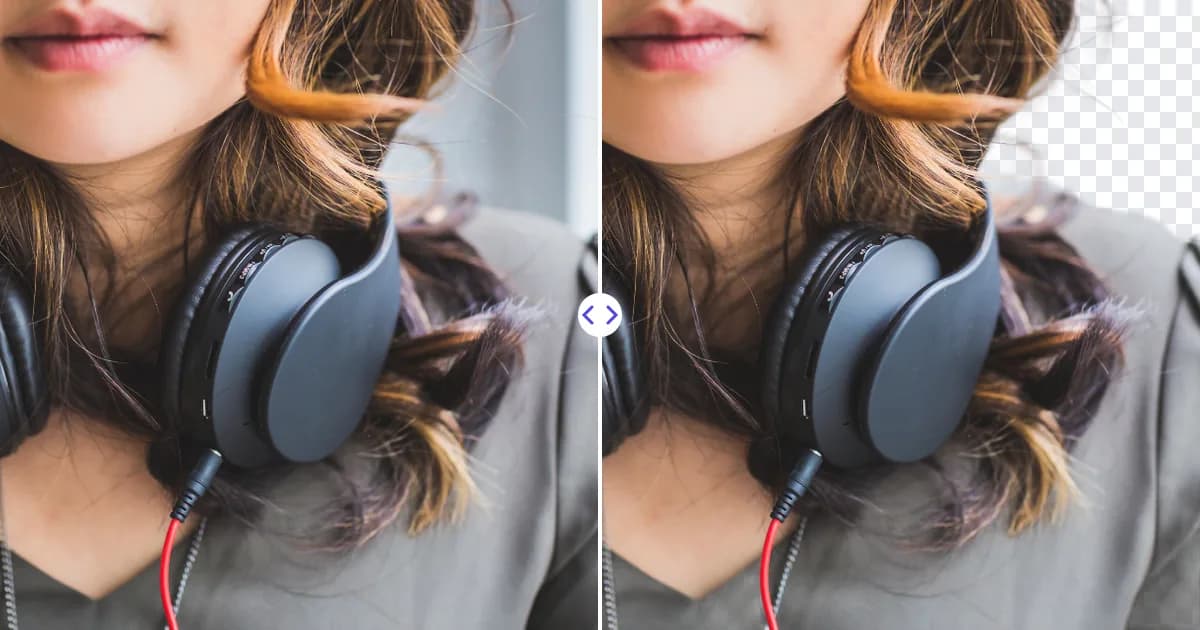
يمنحك Photoshop أكبر قدر من التحكم عند إزالة الخلفية: فالإجراء السريع Remove Background وأمر Select Subject ينتجان قناعا تلقائيا يمكنك تحسينه يدويا. أما أدوات الذكاء الاصطناعي عبر الإنترنت فهي أسرع وأبسط، إذ تحوّل الصورة المرفوعة إلى PNG شفافة في خطوة واحدة دون برامج أو مهارات تحرير. يعتمد الخيار الأفضل على عدد الصور التي تعدّلها، ومدى تعقيدها، ومقدار التحكم اليدوي الذي تحتاجه.
كيف تزيل الخلفية في Photoshop
تتضمن الإصدارات الحديثة من Adobe Photoshop ميزات تحديد مدعومة بالذكاء الاصطناعي. قد تتغير القوائم بدقة بين الإصدارات، لكن طرق العمل الرئيسية ثابتة.
الخيار 1: الإجراء السريع Remove Background
- افتح صورتك وتأكد من أن الطبقة غير مقفلة (إذا كان اسمها "Background"، فانقر على أيقونة القفل لتحويلها إلى طبقة عادية).
- ابحث عن Remove Background في لوحة Properties ضمن Quick Actions، أو في Contextual Task Bar.
- يكتشف Photoshop العنصر ويضيف قناع طبقة يخفي الخلفية.
- افحص الحواف وحسّن القناع بالفرشاة: اللون الأسود للإخفاء، والأبيض للإظهار.
- صدّر بصيغة PNG للحفاظ على الشفافية.
الخيار 2: Select Subject مع Select and Mask
- اختر Select ← Subject لإنشاء تحديد تلقائي.
- افتح Select and Mask لتحسينه. تساعد أداتا Refine Hair وRefine Edge Brush مع الشعر والفرو.
- اضبط الإعدادات مثل التنعيم والتمويه وإزاحة الحافة.
- أخرج النتيجة كقناع طبقة وصدّرها بصيغة PNG.
الخيار 3: الأدوات اليدوية
للمنتجات ذات الحواف الحادة، تتيح لك أداة القلم (Pen) رسم مسارات دقيقة تتحول إلى تحديدات نظيفة. وتفيد أداتا Object Selection وQuick Selection في تحديد مناطق معينة. تستغرق هذه الأدوات وقتا أطول لكنها تمنح تحكما دقيقا.
كيف تعمل أدوات إزالة الخلفية بالذكاء الاصطناعي عبر الإنترنت
تشغّل الأداة الأونلاين مثل Remove Photo Bg نموذج تقسيم على خوادمها. ترفع صورة، فيكتشف الذكاء الاصطناعي العنصر تلقائيا، وتنزّل صورة PNG شفافة. مع Remove Photo Bg:
- تُدعم ملفات JPG وJPEG وPNG وWEBP حتى 16 MB.
- تعمل في أي متصفح حديث على الكمبيوتر والهاتف.
- تتعامل مع الأشخاص والمنتجات والحيوانات والسيارات والشعارات والتوقيعات والأغراض.
- تُعالج الصور على خوادم Remove Photo Bg نفسها بدلا من إرسالها إلى خدمات ذكاء اصطناعي خارجية.
- استخدامها مجاني.
للخلفية التقنية، اقرأ كيف تعمل إزالة الخلفية بالذكاء الاصطناعي.
مقارنة جنبا إلى جنب
| Photoshop | أداة ذكاء اصطناعي أونلاين | |
|---|---|---|
| المهارة المطلوبة | متوسطة إلى متقدمة للتحسين | لا شيء |
| التجهيز | تثبيت البرنامج واشتراك | فتح متصفح |
| السرعة لكل صورة | سريع للقناع التلقائي، أبطأ مع التحسين | سريعة |
| التحكم اليدوي في الحواف | كامل | محدود أو معدوم |
| التحرير غير المدمّر | نعم، بأقنعة الطبقات | الملف المنزّل نهائي |
| التركيب والخلفيات الجديدة | مدمج | استخدم ملف PNG في محرر آخر |
| يعمل على أي جهاز | الكمبيوتر (وبعض إصدارات الهاتف والويب) | نعم |
متى يكون Photoshop هو الخيار الأفضل
- التركيبات المعقدة. إذا كنت تبني تصميما متعدد الطبقات بعدة صور وظلال وتصحيح ألوان، فإن إنجاز كل شيء في Photoshop يبقي سير العمل في مكان واحد.
- الحواف الصعبة. الشعر الدقيق أمام خلفية مزدحمة، أو القماش شبه الشفاف، أو الزجاج تحتاج غالبا إلى تحسين يدوي.
- حدود المنتجات الدقيقة. تتطلب أعمال الكتالوجات أحيانا مسارات بأداة القلم للحصول على حواف دقيقة.
- التعديلات غير المدمّرة. تتيح لك الأقنعة العودة إلى القص وتعديله في أي وقت.
- أنت تستخدم Photoshop يوميا بالفعل. الميزات المدمجة سريعة للمستخدمين المتمرسين.
متى تكون الأداة الأونلاين هي الخيار الأفضل
- لا تملك Photoshop أو لا تريد تعلمه.
- تحتاج إلى قص سريع ونظيف لقائمة منتج أو صورة ملف شخصي أو شريحة أو منشور على وسائل التواصل.
- تعمل على هاتف أو كمبيوتر مشترك لا يمكن تثبيت البرامج عليه.
- الصورة بسيطة: عنصر واضح وتباين معقول.
- تريد النتيجة نفسها في أي مكان - في المنزل أو العمل أو على الهاتف.
اعتبارات التكلفة والوقت
يُباع Photoshop باشتراك، وهذا منطقي إذا كنت تستخدمه أسبوعيا لتحرير الصور أو التصميم أو الريتوش. أما إذا كانت إزالة الخلفية هي كل ما تحتاجه، فإن الدفع مقابل محرر احترافي كامل وتعلّمه عبء كبير. وتكلفة الوقت مهمة أيضا: القناع التلقائي في Photoshop سريع، لكن التحسين الدقيق لصورة شخصية صعبة قد يستغرق دقائق كثيرة، بينما تعيد الأداة الأونلاين نتيجتها دون أي عمل يدوي. ومن ناحية أخرى، إذا احتاجت نتيجة الأداة الأونلاين إلى إصلاح، فخياراتك أقل مقارنة بقناع يمكنك الرسم عليه مباشرة. قاعدة معقولة: إذا كانت معظم صورك بسيطة وتحتاجها بسرعة، فابدأ بالأداة الأونلاين؛ وإذا كانت معظمها أعمالا صعبة للعملاء، فخطط لاستخدام Photoshop.
سير عمل مختلط
يجمع كثير من المصممين بين الطريقتين. ينشئون القص الأولي بأداة ذكاء اصطناعي أونلاين، ثم يفتحون صورة PNG الشفافة في Photoshop (أو GIMP أو Canva أو محرر آخر) لإضافة خلفية جديدة أو ظلال أو نص. ويبدأ آخرون بالأداة الأونلاين للسرعة ولا ينتقلون إلى Photoshop إلا للصور الصعبة من حين لآخر.
وتندمج أدوات ذكاء اصطناعي أخرى في سير العمل نفسه:
- استخدم أداة إزالة العناصر لمسح المشتتات قبل قص العنصر.
- استخدم أداة تكبير الصور لتكبير المصدر الصغير 4× لتخرج الحواف أنظف.
نصائح تحسّن النتائج في الحالتين
- صوّر بهدف الفصل. التباين بين العنصر والخلفية يساعد كل الطرق. راجع كيفية التقاط صور يسهل قصها.
- اعمل على النسخة الأصلية الأعلى جودة. تجنب لقطات الشاشة والنسخ المضغوطة بشدة.
- كبّر إلى 100% عند فحص الحواف.
- تحقق على خلفيات داكنة وفاتحة. تظهر الهالات بشكل مختلف على كل منها.
- احفظ بصيغة PNG. صيغة JPG تتخلص من الشفافية. يشرح دليلنا PNG أم JPG أم WEBP السبب.
بدائل أخرى على الكمبيوتر
إذا كنت تريد تحكما يدويا دون Photoshop، فإن GIMP محرر مجاني ومفتوح المصدر يتضمن أدوات تحديد وأقنعة طبقات وقنوات ألفا. ويوفر Canva أداة لإزالة الخلفية في خططه المدفوعة وهو مريح لرسومات وسائل التواصل الاجتماعي. أما PowerPoint فيضم أداة Remove Background بسيطة للشرائح، يشرحها دليلنا عن PowerPoint وWord.
أيهما يجب أن تستخدم؟
إذا كنت تحتاج إلى الدقة والتعديلات غير المدمّرة والتركيب الكامل، فمن الصعب منافسة Photoshop. وإذا كنت تحتاج إلى صورة PNG شفافة ونظيفة بسرعة ودون برامج، فأداة الذكاء الاصطناعي الأونلاين هي الطريق الأبسط - ومع كثير من الصور اليومية تكون النتيجة كل ما تحتاجه. جرّب أداة إزالة الخلفية المجانية من Remove Photo Bg وقرر ما إذا كنت تحتاج إلى فتح Photoshop أصلا.