Как удалить фон с фото: пошаговая инструкция
Узнайте, как удалить фон с фото с помощью нейросети, программы для компьютера или телефона, а также как получить чистые края и выбрать правильный формат файла.
4 мин чтения
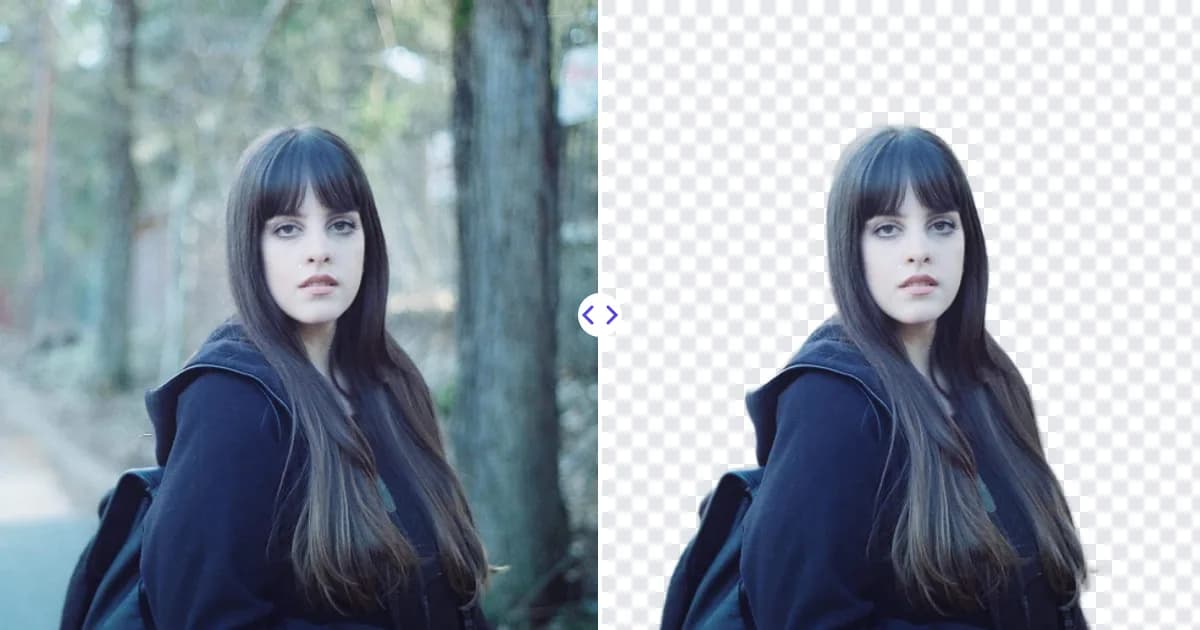
Самый быстрый способ удалить фон с фото - загрузить снимок в сервис удаления фона на основе ИИ, дать ему автоматически найти объект и скачать результат в формате PNG с прозрачным фоном. Если нужен больший контроль, графические редакторы вроде Photoshop или GIMP позволяют доработать выделение вручную. В этой инструкции разобраны оба подхода и объяснено, как получить чистые и естественные края.
Зачем удалять фон с фото?
Удаление фона отделяет главное на снимке - человека, товар, питомца или логотип - чтобы его можно было использовать где угодно. Самые частые причины:
- Интернет-магазины: на маркетплейсах и в шаблонах магазинов товары лучше всего смотрятся на чистом белом или прозрачном фоне.
- Аватарки и портреты: аккуратный фон выглядит профессиональнее и позволяет выбрать единый фирменный цвет.
- Дизайн: презентации, флаеры, обложки и посты для соцсетей собирать проще, когда объект уже вырезан.
- Стикеры и коллажи: вырезанный объект можно наложить на другие изображения или распечатать как наклейку.
- Логотипы и подписи: без белого фона они аккуратно ложатся на цветные документы и сайты.
Задача всегда одна и та же: оставить объект, убрать всё остальное и сохранить результат в формате, который сохраняет пустую область как прозрачность.
Способ 1: удалить фон с фото с помощью ИИ (быстрее всего)
Современные ИИ-инструменты используют модели сегментации, обученные на огромном количестве изображений: они распознают главный объект и отделяют его от окружения. Ничего обводить вручную не нужно. В сервисе удаления фона Remove Photo Bg процесс выглядит так:
- Загрузите фото. Поддерживаются файлы JPG, JPEG, PNG и WEBP размером до 16 МБ, сервис работает в любом современном браузере на компьютере и телефоне.
- Дайте ИИ найти объект. Модель автоматически распознаёт людей, товары, животных, автомобили, логотипы и другие предметы.
- Проверьте превью. Внимательно посмотрите на края: волосы, шерсть и мелкие детали.
- Скачайте PNG. Фон сохраняется как прозрачные пиксели, поэтому вырезанный объект можно поместить на любой цвет или сцену в другом редакторе.
Изображения обрабатываются на собственных серверах Remove Photo Bg и не передаются сторонним ИИ-сервисам, поэтому такой вариант подходит и для фото товаров, и для личных снимков.
Если интересно, что происходит «под капотом», в статье о том, как работает удаление фона с помощью ИИ, простым языком объясняются сегментация и альфа-маски.
Способ 2: удалить фон в программе на компьютере
Десктопные редакторы дают полный ручной контроль, что удобно для сложных коллажей или когда выделение нужно поправить буквально по пикселю.
Photoshop
В свежих версиях Adobe Photoshop есть быстрое действие «Удалить фон» (на панели «Свойства» или в контекстной панели задач), которое создаёт маску слоя вокруг найденного объекта. Можно также воспользоваться командой «Выделить предмет», доработать выделение в режиме «Выделение и маска» и затем добавить маску. Маски не разрушают исходник, поэтому любой пропущенный участок можно вернуть кистью.
GIMP
GIMP - бесплатный редактор с открытым исходным кодом. Обычный порядок действий: добавить слою альфа-канал, выделить объект инструментом «Умные ножницы» или «Выделение переднего плана», инвертировать выделение и удалить фон. Это дольше, чем с ИИ, зато работает без интернета.
Офисные программы
В PowerPoint и Word есть функция «Удалить фон» для вставленных рисунков - удобно для быстрых слайдов. В нашей инструкции по удалению фона в PowerPoint и Word описаны шаги и ограничения.
Способ 3: удалить фон на телефоне
На iPhone с iOS 16 и новее достаточно нажать и удерживать объект на фото, чтобы отделить его от фона, а затем скопировать или отправить. Во многих Android-смартфонах похожая функция есть в галерее - всё зависит от производителя и версии прошивки. Эти встроенные возможности удобны для быстрых стикеров и сообщений, но дают меньше контроля над итоговым файлом. Пошаговые инструкции - в статье как удалить фон на iPhone и Android. Также можно открыть Remove Photo Bg в мобильном браузере и загрузить фото напрямую.
Советы для чистого результата
Качество вырезки сильно зависит от исходного снимка. Эти привычки улучшат результат при любом способе:
- Добивайтесь контраста. Объект, который отличается от фона по цвету и яркости, отделить проще.
- Держите объект в фокусе. Размытые края трудно точно обвести и человеку, и алгоритму.
- Не обрезайте объект. Оставьте вокруг него немного места, чтобы края были видны полностью.
- Начинайте с достаточного разрешения. Маленькие изображения при увеличении дают рваные края. Если исходник крошечный, сначала прогоните его через увеличитель изображений.
- Следите за мелкими деталями. Волосы, шерсть, стекло и кружево - самые сложные участки. Увеличьте превью перед скачиванием.
Волосы заслуживают отдельного внимания - в статье о том, как вырезать волосы на фото, собраны приёмы съёмки и обработки именно для них.
Как выбрать правильный формат файла
Правильно сохранить так же важно, как правильно вырезать. JPG не поддерживает прозрачность, поэтому при сохранении вырезки в JPG пустая область становится сплошной (обычно белой). Чтобы сохранить прозрачный фон, используйте:
- PNG - стандартный выбор для прозрачных изображений, без потерь качества и с поддержкой везде.
- WEBP - поддерживает прозрачность при меньшем размере файла и хорошо работает в современных браузерах.
Если нужен белый фон, поместите прозрачный PNG на белый холст в любом редакторе и экспортируйте его в JPG.
Что делать после удаления фона
Получив прозрачный PNG, вы можете:
- Поместить его на однотонный цвет, градиент или новую сцену в Canva, Photoshop, GIMP или PowerPoint.
- Добавить мягкую тень, чтобы объект выглядел устойчиво, а не «парил» в воздухе.
- Изменить размер под маркетплейсы, соцсети или печать.
- Убрать лишние предметы внутри объекта с помощью инструмента удаления объектов.
Попробуйте сами
Чтобы удалить фон с фото, больше не нужны часы кропотливой обводки. Для большинства снимков ИИ-инструмент выдаёт чистый прозрачный PNG за пару кликов, а десктопные программы пригодятся, когда нужна тонкая ручная доводка. Загрузите фото в Remove Photo Bg и посмотрите, как ваш объект выглядит сам по себе.