كيف تزيل خلفية الصورة: دليل عملي خطوة بخطوة
تعرّف على طريقة إزالة خلفية الصورة باستخدام أداة ذكاء اصطناعي أو برنامج على الكمبيوتر أو هاتفك، مع نصائح للحصول على حواف نظيفة واختيار صيغة الملف المناسبة.
قراءة في 4 دقيقة
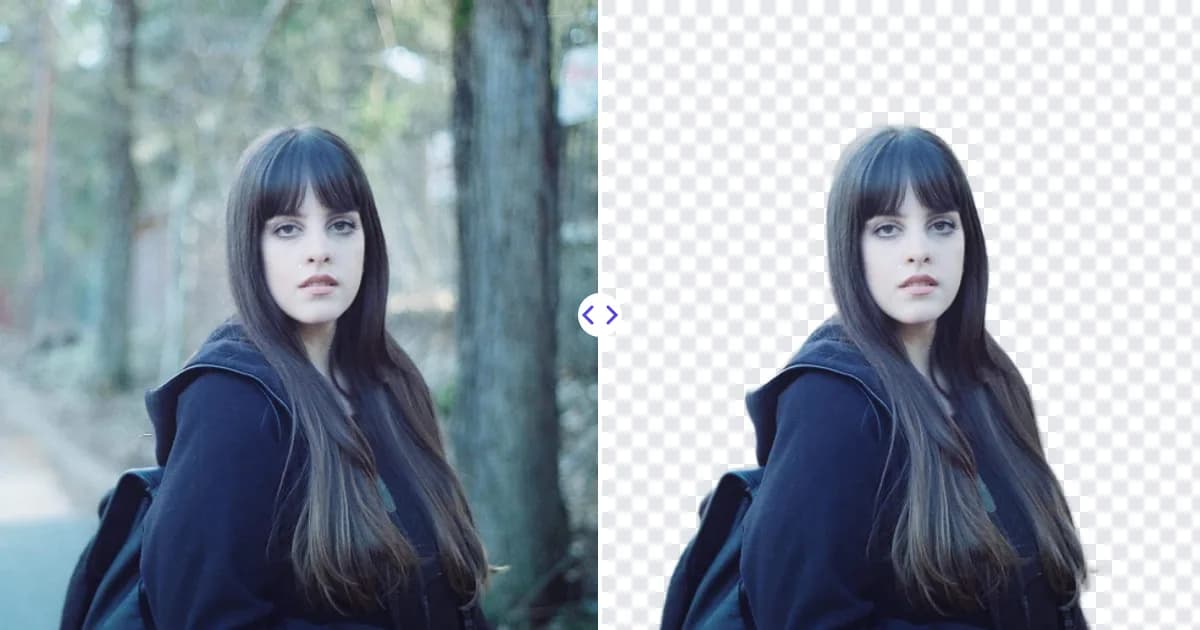
أسرع طريقة لـإزالة خلفية الصورة هي رفعها إلى أداة إزالة خلفية تعمل بالذكاء الاصطناعي، وتركها تكتشف العنصر الرئيسي تلقائيا، ثم تنزيل النتيجة بصيغة PNG بخلفية شفافة. وإذا كنت تحتاج إلى تحكم أكبر، فإن برامج التحرير على الكمبيوتر مثل Photoshop أو GIMP تتيح لك تحسين التحديد يدويا. يشرح هذا الدليل الطريقتين ويوضح كيف تحصل على حواف نظيفة وطبيعية.
لماذا تحتاج إلى إزالة خلفية الصورة؟
إزالة الخلفية تعزل الجزء المهم من الصورة - شخصا أو منتجا أو حيوانا أليفا أو شعارا - لتتمكن من استخدامه في أي مكان. ومن أكثر الأسباب شيوعا:
- المتاجر الإلكترونية: تبدو المنتجات في الأسواق الإلكترونية وقوالب المتاجر أفضل غالبا على خلفية بيضاء أو شفافة.
- صور الملف الشخصي والصور الرسمية: الخلفية النظيفة تمنح مظهرا أكثر احترافية وتتيح لك اختيار لون ثابت يعبّر عن علامتك.
- أعمال التصميم: العروض التقديمية والمنشورات الإعلانية والصور المصغرة ومنشورات التواصل الاجتماعي أسهل في التنسيق عندما يكون العنصر مقصوصا مسبقا.
- الملصقات والكولاج: يمكن وضع العنصر المقصوص فوق صور أخرى أو طباعته كملصق.
- الشعارات والتوقيعات: إزالة الخلفية البيضاء تجعلها تظهر بشكل نظيف على المستندات والمواقع الملونة.
الهدف في كل الحالات واحد: الاحتفاظ بالعنصر، والتخلص من كل ما عداه، وحفظ النتيجة بصيغة تحافظ على المساحة الفارغة كشفافية.
الطريقة 1: استخدم أداة إزالة الخلفية بالذكاء الاصطناعي (الأسرع)
تعتمد أدوات الذكاء الاصطناعي الحديثة على نماذج تقسيم (segmentation) مدرّبة على أعداد كبيرة من الصور للتعرف على العنصر الرئيسي وفصله عن محيطه. لا تحتاج إلى تحديد أي شيء بنفسك. مع أداة إزالة الخلفية من Remove Photo Bg تسير العملية هكذا:
- ارفع صورتك. تدعم الأداة ملفات JPG وJPEG وPNG وWEBP حتى 16 MB، وتعمل في أي متصفح حديث على الكمبيوتر أو الهاتف.
- دع الذكاء الاصطناعي يكتشف العنصر. يتعرف النموذج تلقائيا على الأشخاص والمنتجات والحيوانات والسيارات والشعارات وغيرها.
- راجع المعاينة. انظر بعناية إلى الحواف مثل الشعر والفرو والتفاصيل الدقيقة.
- نزّل ملف PNG. تُحفظ الخلفية كبكسلات شفافة، فيمكنك وضع العنصر المقصوص على أي لون أو مشهد في محرر آخر.
ولأن الصور تُعالج على خوادم Remove Photo Bg نفسها بدلا من إرسالها إلى خدمات ذكاء اصطناعي خارجية، فهذا خيار مناسب أيضا عند العمل على صور المنتجات أو الصور الشخصية.
وإذا كنت مهتما بما يحدث خلف الكواليس، فإن مقالنا عن كيف تعمل إزالة الخلفية بالذكاء الاصطناعي يشرح التقسيم وأقنعة ألفا بلغة بسيطة.
الطريقة 2: إزالة الخلفية في برامج الكمبيوتر
تمنحك برامج التحرير على الكمبيوتر تحكما يدويا كاملا، وهذا مفيد في التركيبات المعقدة أو عندما تحتاج إلى ضبط التحديد بكسلا بكسلا.
Photoshop
تتضمن الإصدارات الحديثة من Adobe Photoshop إجراء سريعا باسم Remove Background (متاح من لوحة Properties أو شريط المهام السياقي) ينشئ قناعا للطبقة حول العنصر المكتشف. ويمكنك أيضا استخدام Select Subject لإنشاء تحديد، ثم تحسينه عبر Select and Mask قبل إضافة القناع. الأقنعة غير مدمّرة، لذا يمكنك إعادة رسم أي جزء فاته التحديد.
GIMP
برنامج GIMP مجاني ومفتوح المصدر. تتمثل الطريقة المعتادة في إضافة قناة ألفا إلى الطبقة، ثم استخدام أداة Foreground Select أو Fuzzy Select لعزل العنصر، وعكس التحديد وحذف الخلفية. يستغرق ذلك وقتا أطول من أداة الذكاء الاصطناعي لكنه يعمل دون اتصال بالإنترنت.
تطبيقات Office
يتضمن PowerPoint وWord ميزة Remove Background للصور المدرجة، وهي مفيدة للشرائح السريعة. يشرح دليلنا حول إزالة الخلفية في PowerPoint وWord الخطوات والقيود.
الطريقة 3: إزالة الخلفية على هاتفك
على iPhone، يتيح لك نظام iOS 16 وما بعده الضغط مطولا على العنصر في الصورة لفصله عن الخلفية، ثم نسخه أو مشاركته. وتوفر كثير من هواتف Android ميزة مشابهة في تطبيق المعرض، حسب الشركة المصنعة وإصدار النظام. هذه الخيارات المدمجة مريحة للملصقات والرسائل السريعة، لكنها تمنحك تحكما أقل في الملف النهائي. للحصول على تعليمات مفصلة، راجع كيف تزيل الخلفية على iPhone وAndroid. ويمكنك أيضا فتح Remove Photo Bg في متصفح هاتفك ورفع الصورة مباشرة.
نصائح للحصول على نتيجة نظيفة
تعتمد جودة القص كثيرا على الصورة الأصلية. هذه العادات تجعل أي طريقة تعمل بشكل أفضل:
- استخدم تباينا جيدا. العنصر الذي يختلف عن خلفيته في اللون والسطوع أسهل في الفصل.
- حافظ على وضوح العنصر. الحواف الضبابية صعبة التتبع بدقة على البشر والخوارزميات معا.
- لا تقصّ العنصر من أطراف الصورة. اترك مساحة حوله لتظهر حوافه كاملة.
- ابدأ بدقة كافية. الصور الصغيرة تنتج حوافا متعرجة عند تكبيرها. إذا كانت صورتك الأصلية صغيرة جدا، ففكّر في تمريرها أولا عبر أداة تكبير الصور.
- انتبه للتفاصيل الدقيقة. الشعر والفرو والزجاج والدانتيل هي أصعب المناطق. كبّر المعاينة قبل التنزيل.
الشعر يستحق حديثا خاصا - يتناول مقالنا عن كيفية قص الشعر في الصور تقنيات التصوير والتحرير الخاصة به.
اختيار صيغة الملف المناسبة
الحفظ الصحيح لا يقل أهمية عن القص الصحيح. صيغة JPG لا تدعم الشفافية، فإذا حفظت الصورة المقصوصة بصيغة JPG ستتحول المساحة الفارغة إلى لون صلب (غالبا الأبيض). للاحتفاظ بالخلفية الشفافة استخدم:
- PNG - الخيار القياسي للصور الشفافة، بلا فقدان في الجودة ومدعوم في كل مكان.
- WEBP - يدعم الشفافية بأحجام ملفات أصغر، ومدعوم على نطاق واسع في المتصفحات الحديثة.
وإذا كنت تحتاج إلى خلفية بيضاء بدلا من ذلك، يمكنك وضع صورة PNG الشفافة على لوحة بيضاء في أي محرر ثم تصديرها بصيغة JPG.
ماذا تفعل بعد إزالة الخلفية؟
بعد حصولك على صورة PNG شفافة يمكنك:
- وضعها على لون صلب أو تدرج لوني أو مشهد جديد في Canva أو Photoshop أو GIMP أو PowerPoint.
- إضافة ظل خفيف لتبدو مثبتة على الأرض بدلا من أن تبدو طافية.
- تغيير حجمها لتناسب الأسواق الإلكترونية أو وسائل التواصل الاجتماعي أو الطباعة.
- تنظيف العناصر الدخيلة داخل منطقة العنصر باستخدام أداة إزالة العناصر.
جرّبها بنفسك
لم تعد إزالة خلفية الصورة تتطلب ساعات من التحديد الدقيق. مع معظم الصور، تمنحك أداة الذكاء الاصطناعي صورة PNG شفافة ونظيفة ببضع نقرات، وتبقى برامج الكمبيوتر متاحة عندما تحتاج إلى تعديلات يدوية دقيقة. ارفع صورة إلى Remove Photo Bg وشاهد كيف يبدو العنصر وحده.